В этой статье:
Вы можете перенести сделки и контакты из других систем, а также экспортировать существующие в laxo данные для использования их в других программах.
Перенос данных в laxo осуществляется только в двух форматах: csv и xlsx.
Как импортировать сделки
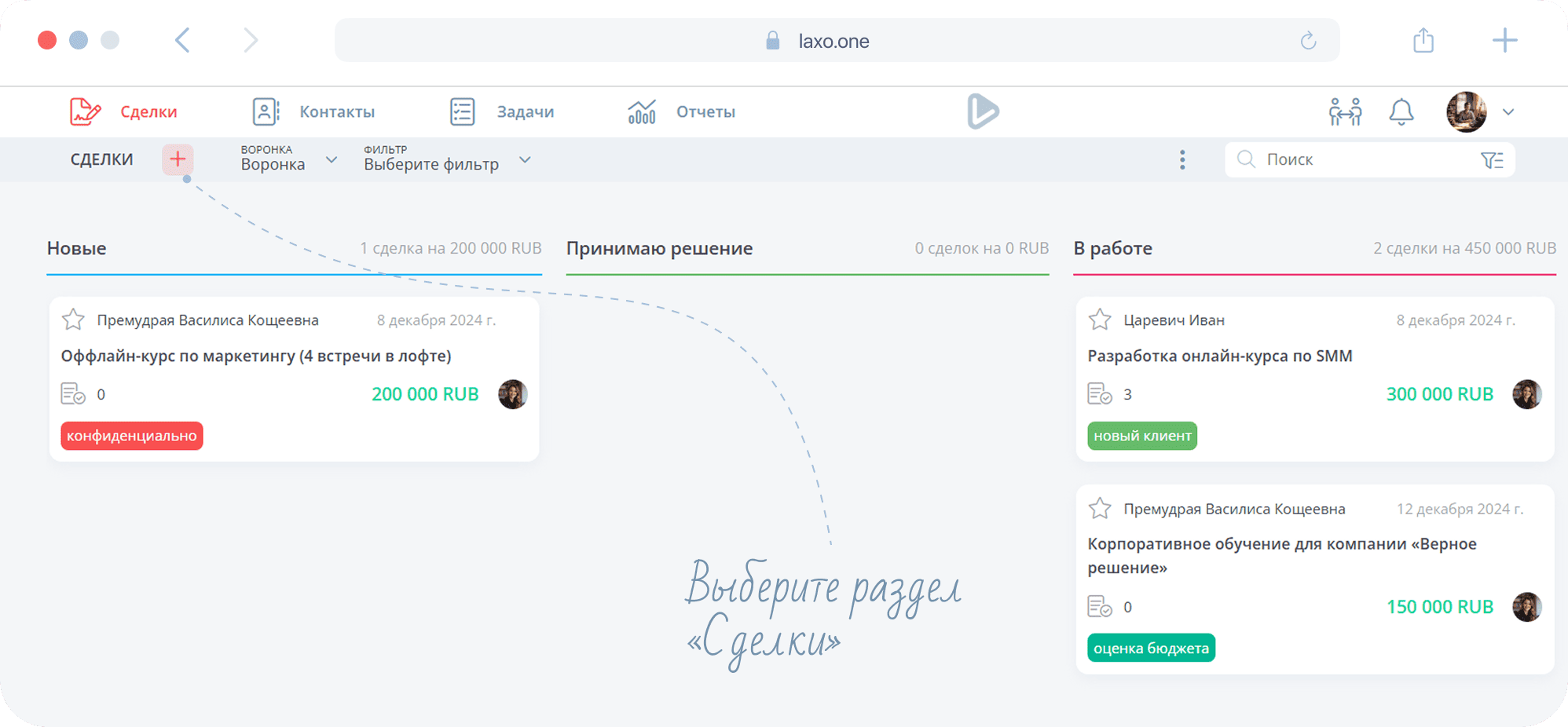
- Для того чтобы перенести данные из других систем, перейдите в раздел
Сделки.
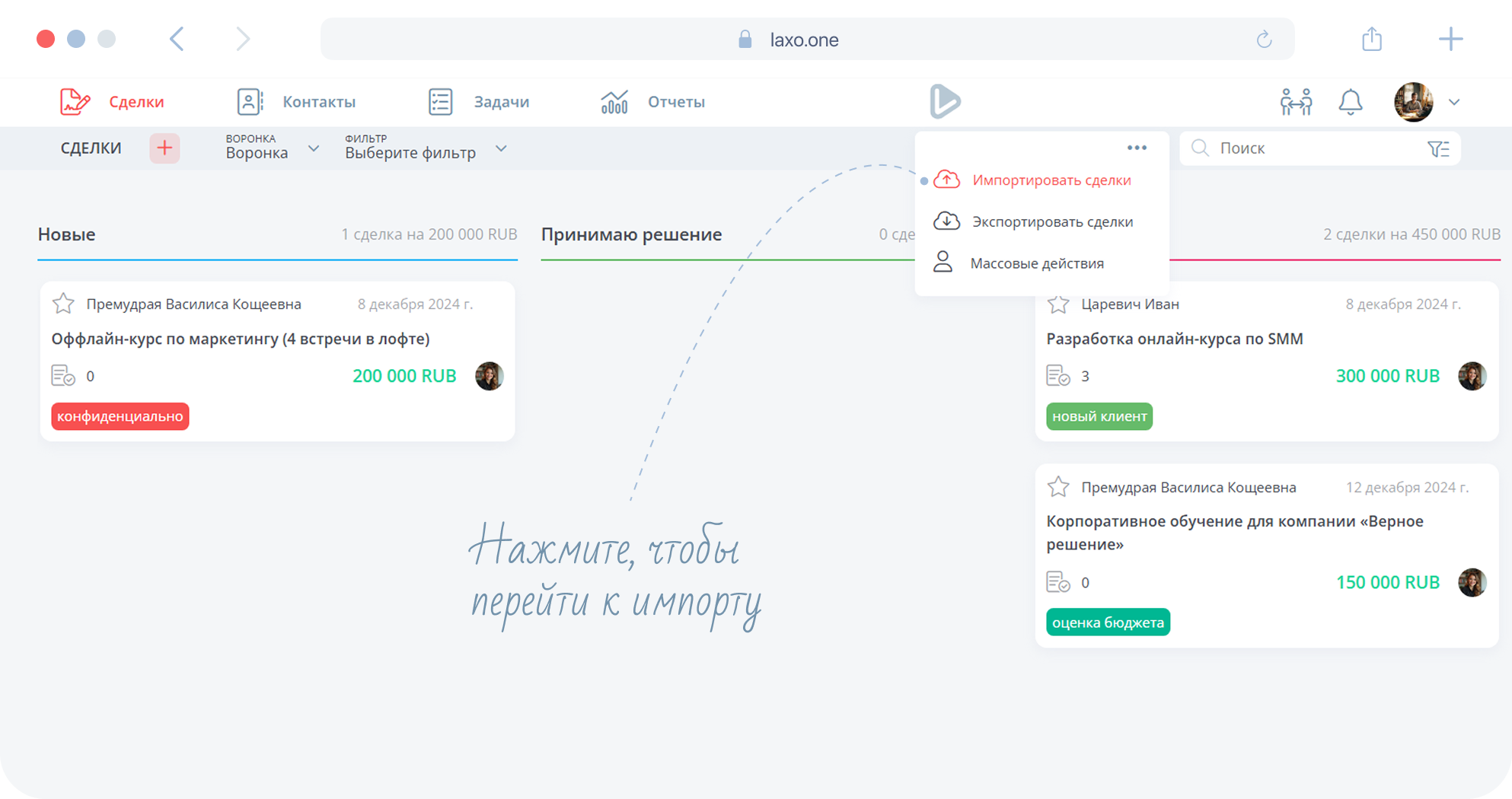
- Кликните на три точки в правой части экрана наверху. Нажмите
Импортировать сделки.
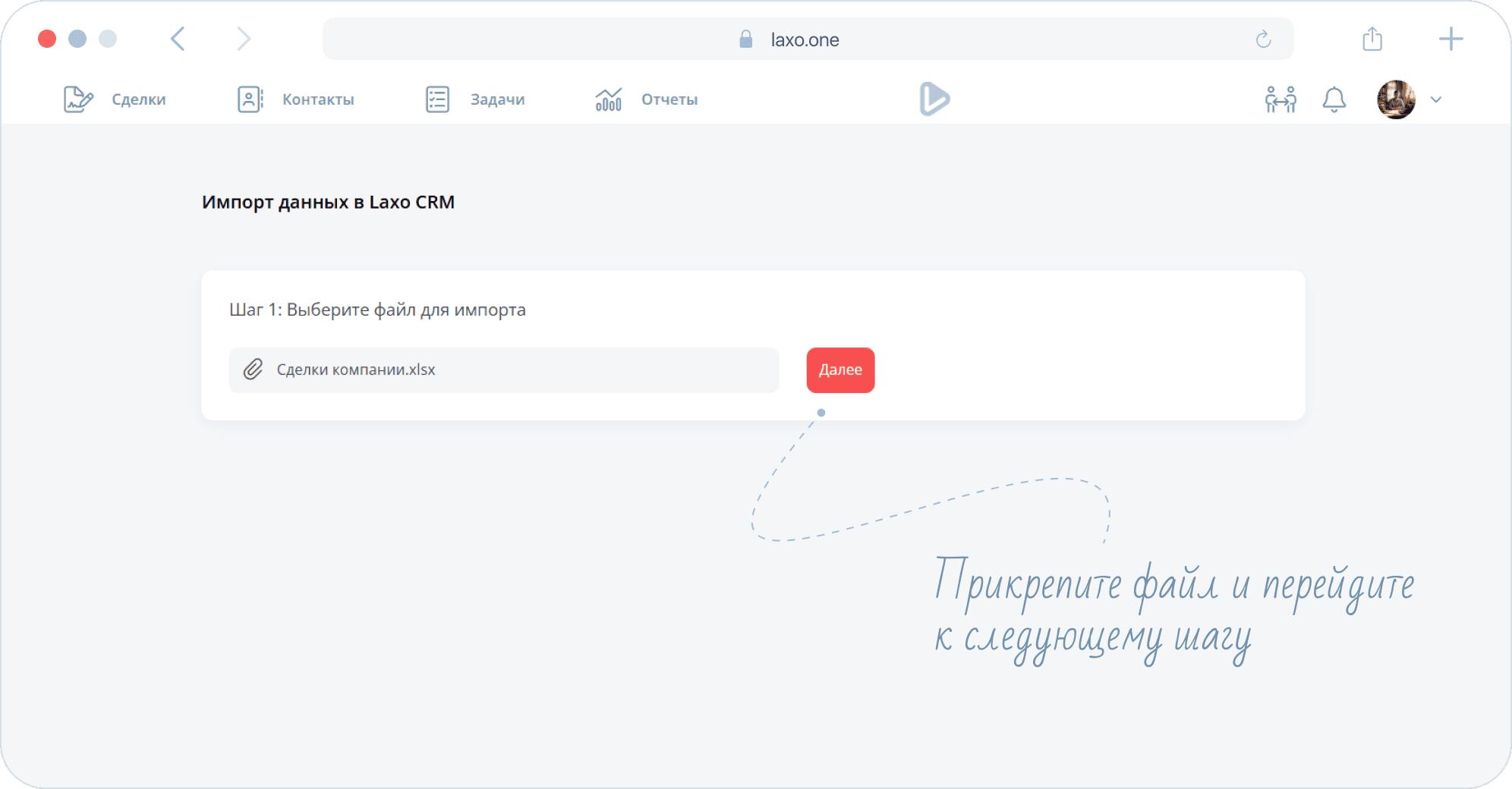
- На открывшейся странице прикрепите файл для импорта. Выберите файл формата csv или xlsx и нажмите
Далее.
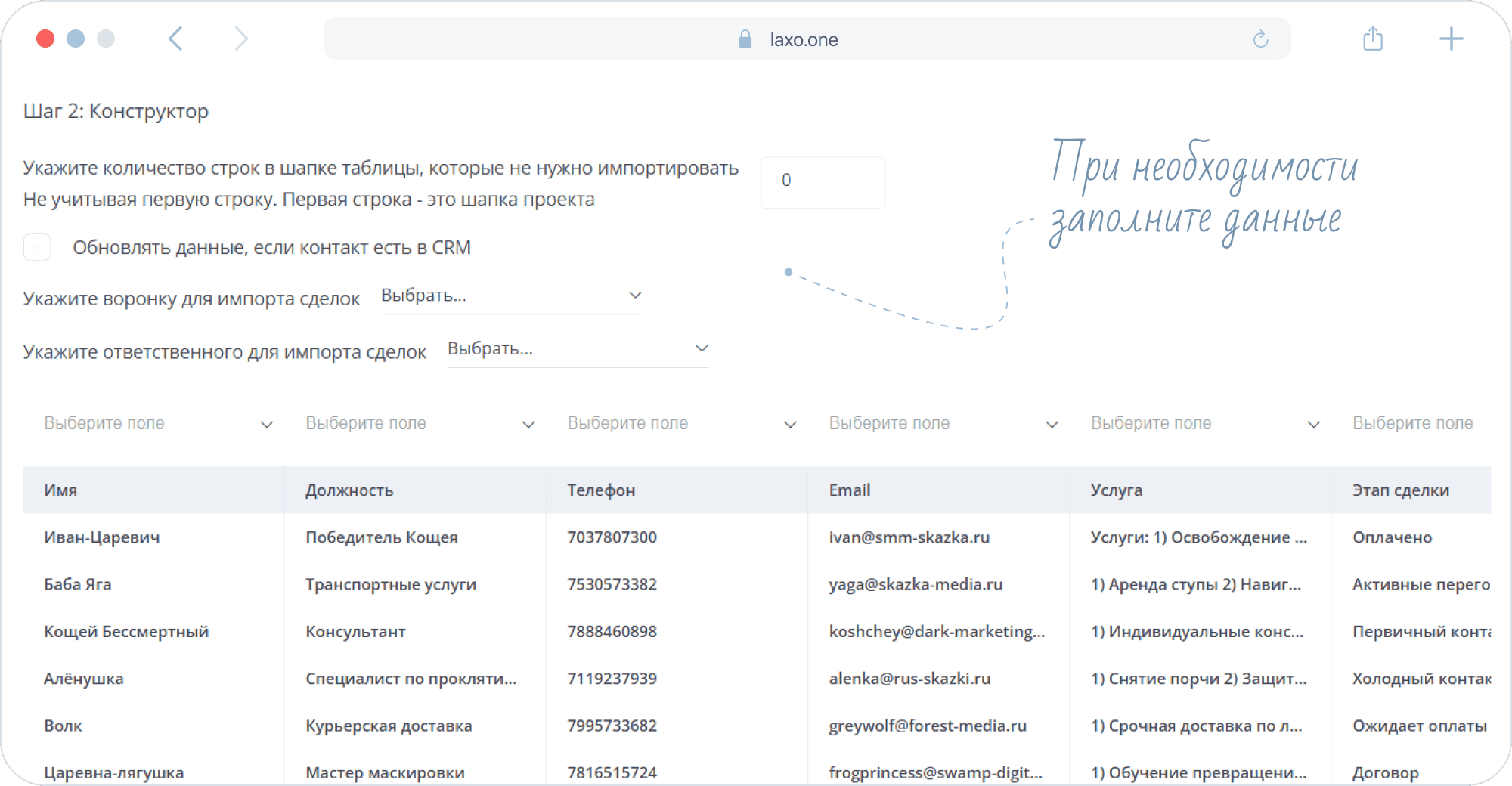
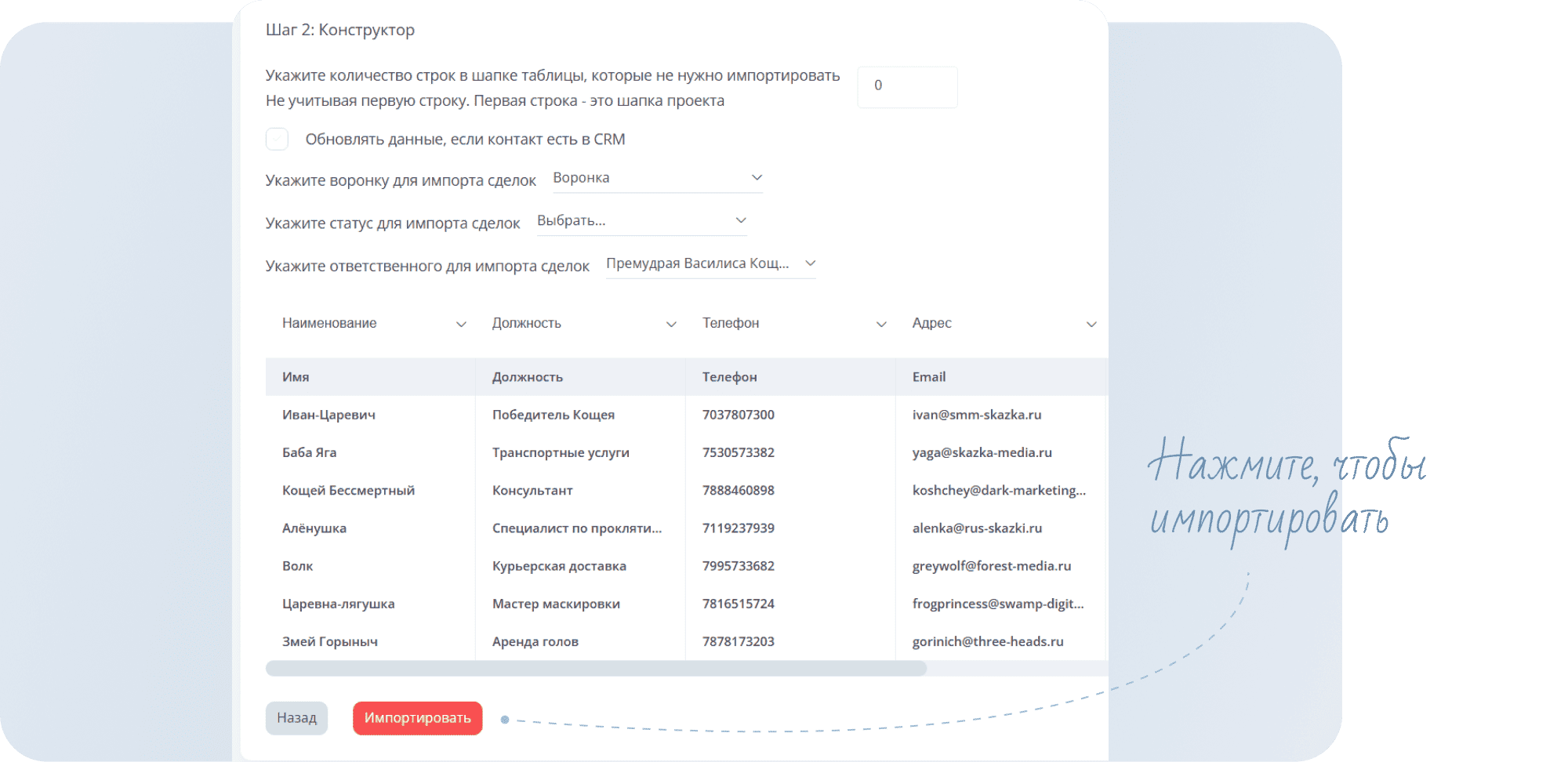
- На открывшейся странице нужно настроить данные импорта.
- Пользователям не всегда нужно переносить все данные. Поэтому мы просим вас указать количество строк в шапке таблицы, которые не нужно импортировать.
- При наличии нескольких воронок продаж, выберите ту, которая нужна сейчас.
- Укажите человека, ответственного за перенос данных.
- Вы можете дать название каждому столбцу данных. Для этого кликните на строку
Выберите полеи введите желаемое имя. Если вы не хотите присваивать название какому-либо столбцу, выберите в первой строке вариантПропустить.
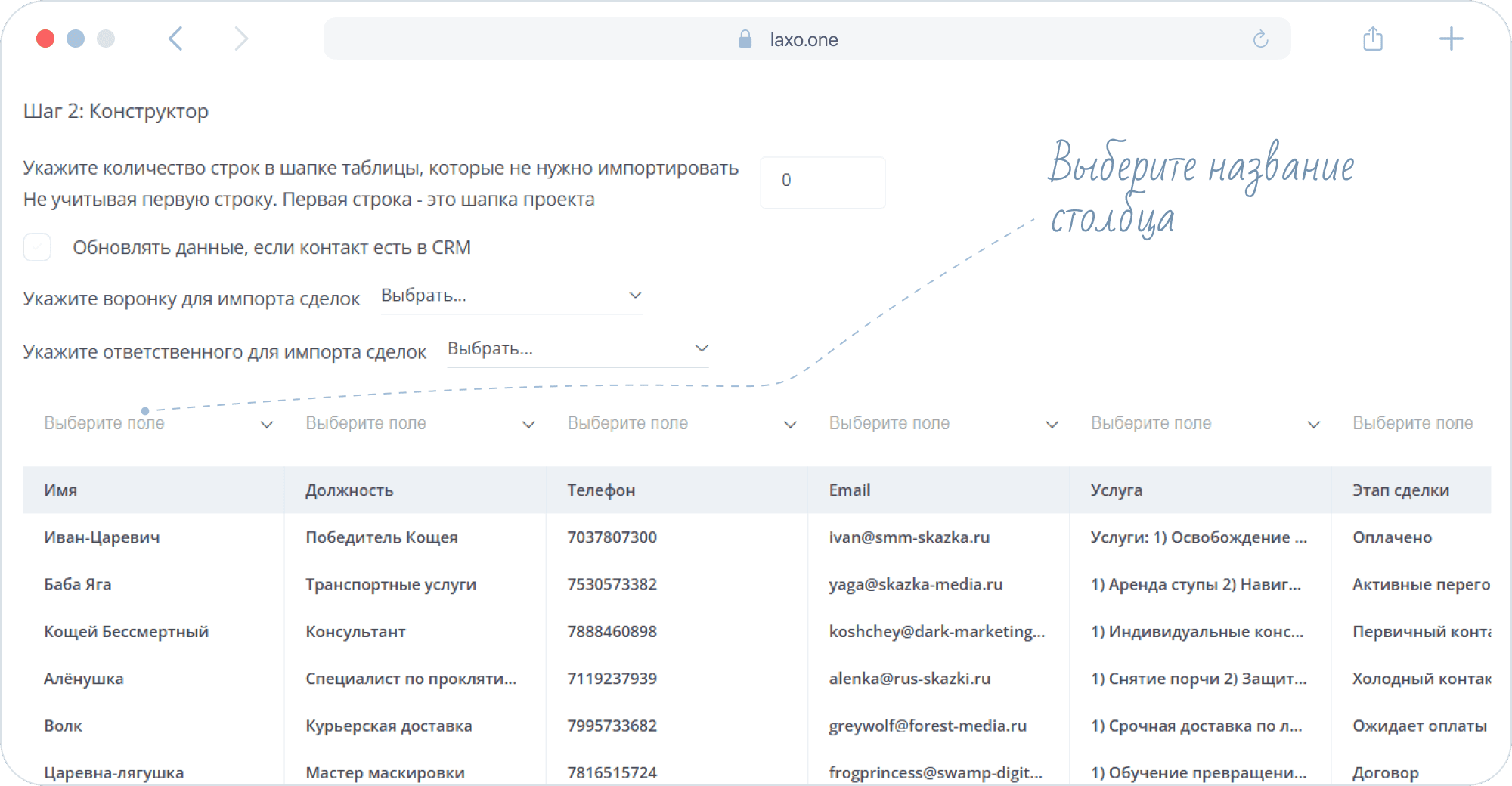
Если в вашей таблице есть тип данных, для которого в laxo нет соответствующего поля, вы можете добавить его в панели управления в разделе Дополнительные поля.
- После всех действий нажмите
Импортировать.
Как импортировать контакты
- Для того чтобы перенести данные контактов из других систем, перейдите в раздел
Контакты.
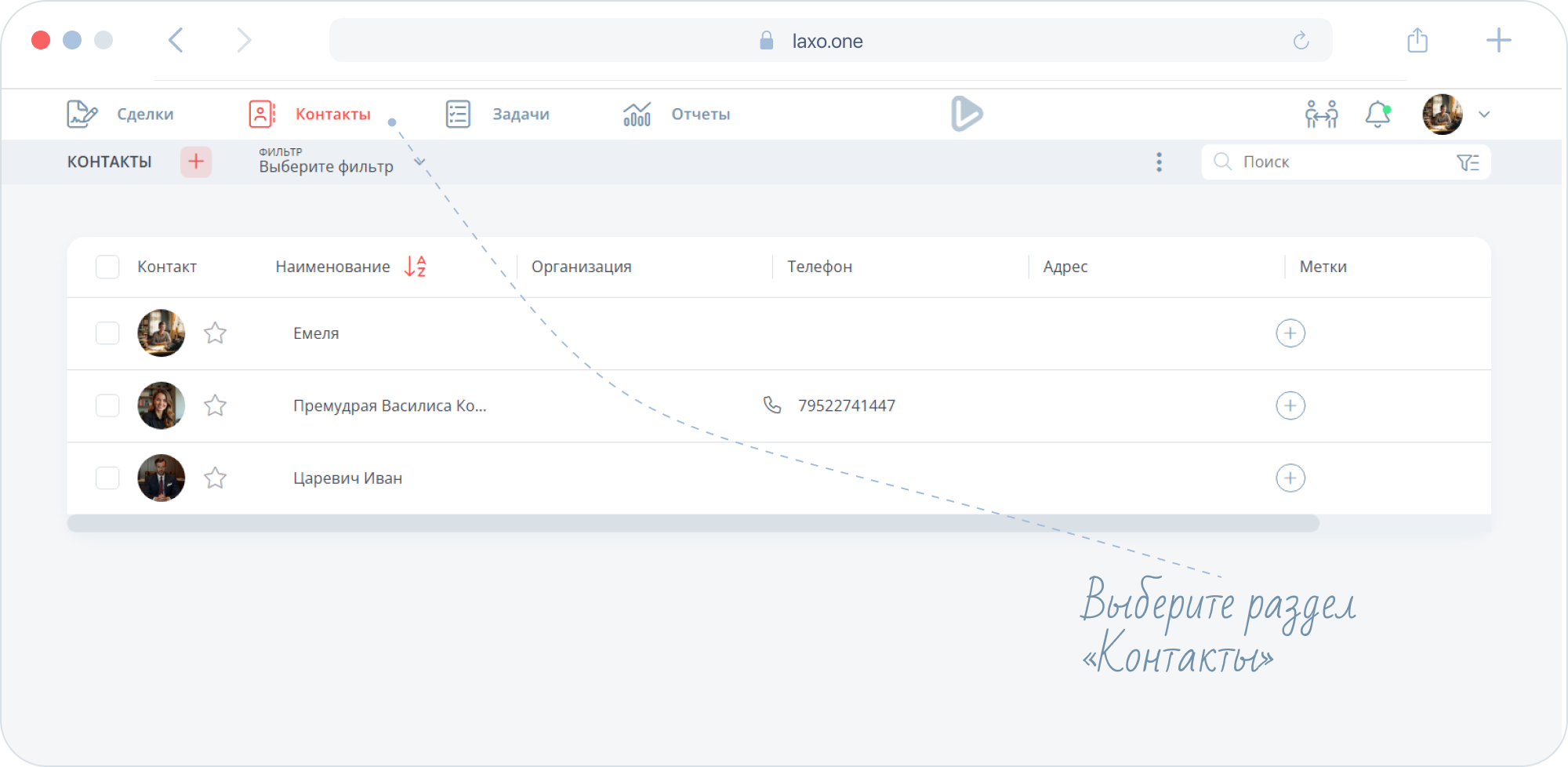
- Кликните на три точки в правой части экрана наверху. Нажмите на
Импортировать контакты.
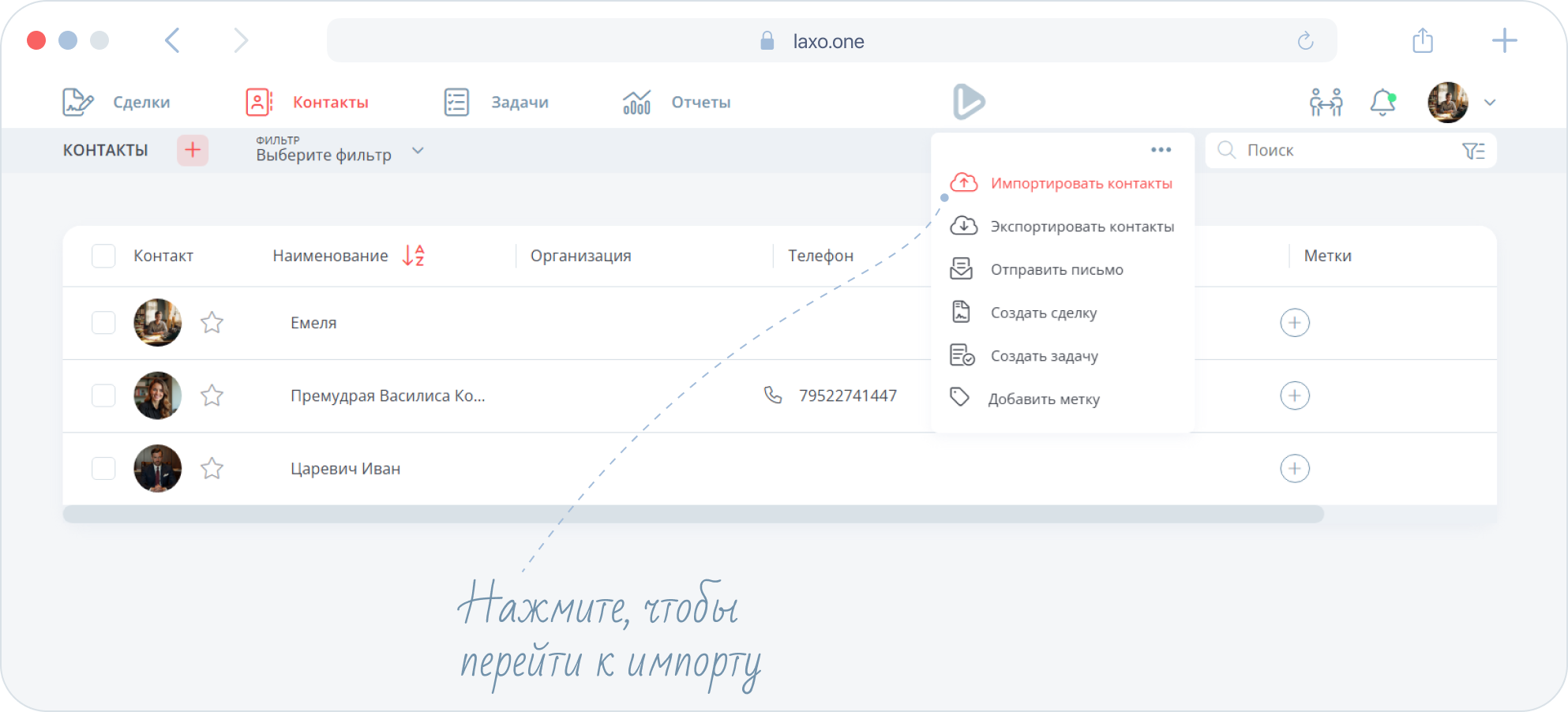
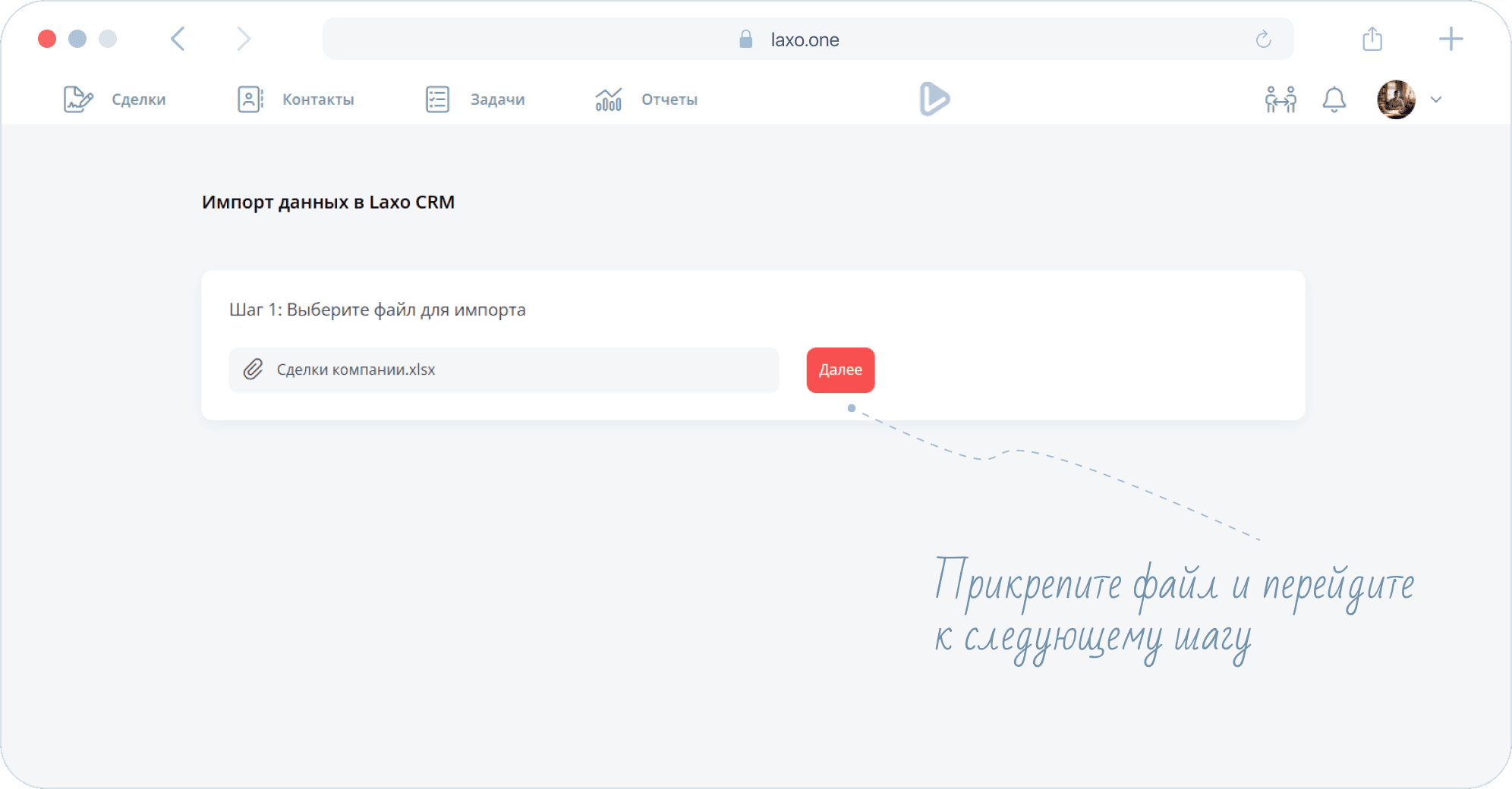
- Перед вами откроется страница, где необходимо прикрепить файл для импорта. Кликните на скрепку и выберите нужный файл формата csv или xlsx. Для перехода на следующий шаг нажмите
Далее.
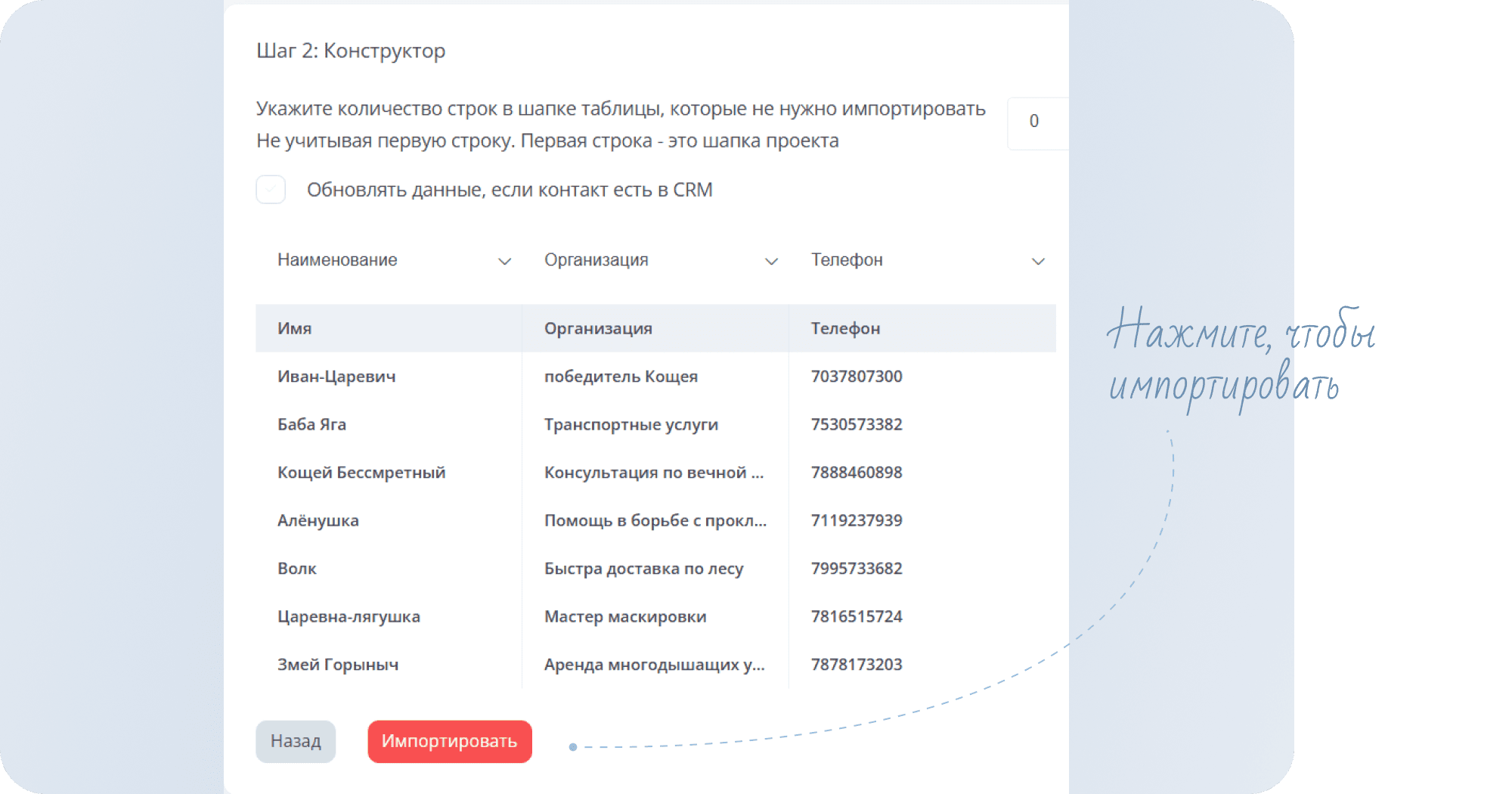
- На открывшейся странице вам надо настроить данные импорта.
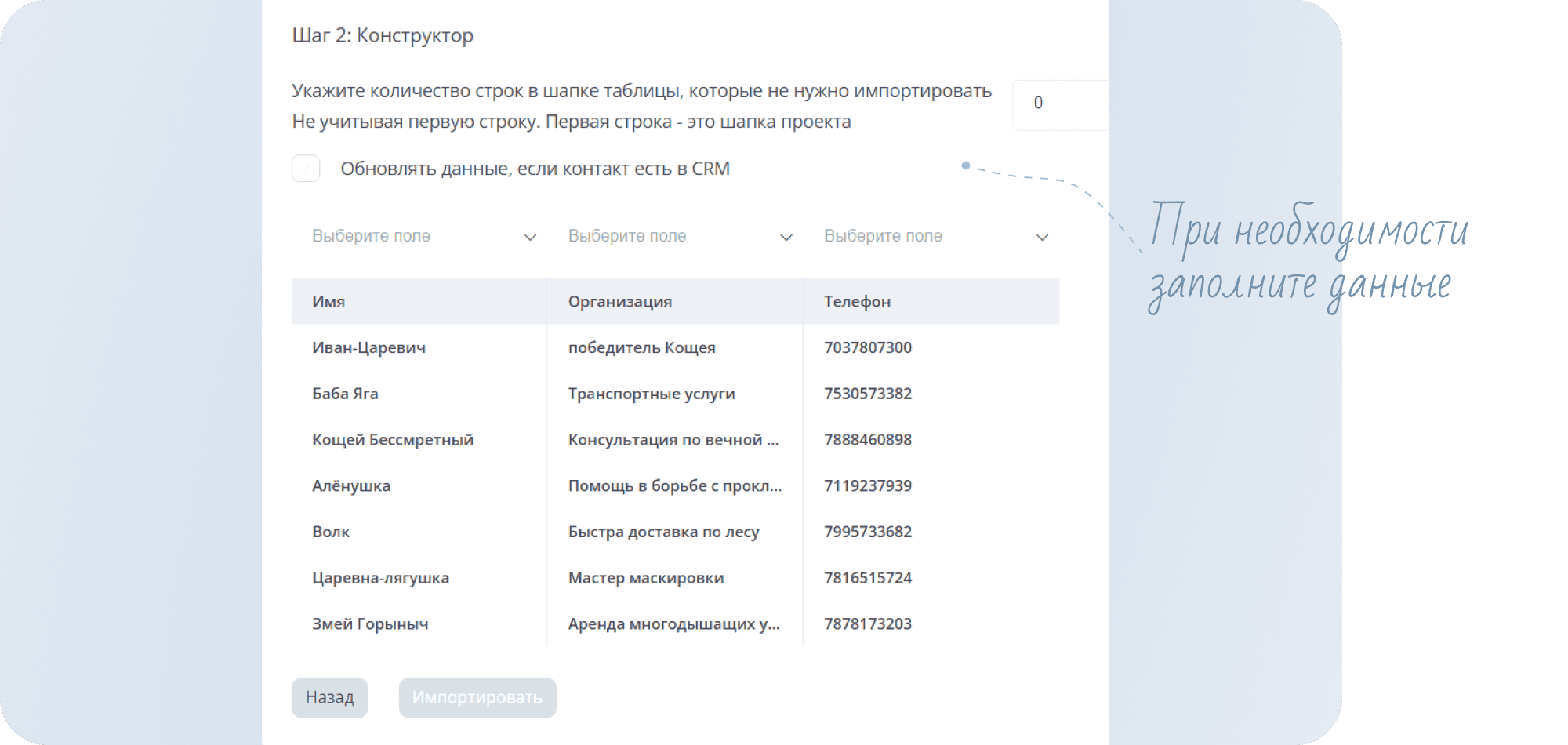
- Пользователям не всегда требуется переносить все данные. Поэтому мы просим вас указать количество строк в шапке таблицы, которые не нужно импортировать.
- Если вы хотите обновлять данные об существующих контактах в CRM (например, изменить или добавить должность или телефон), то нажмите «галочку» у строки.
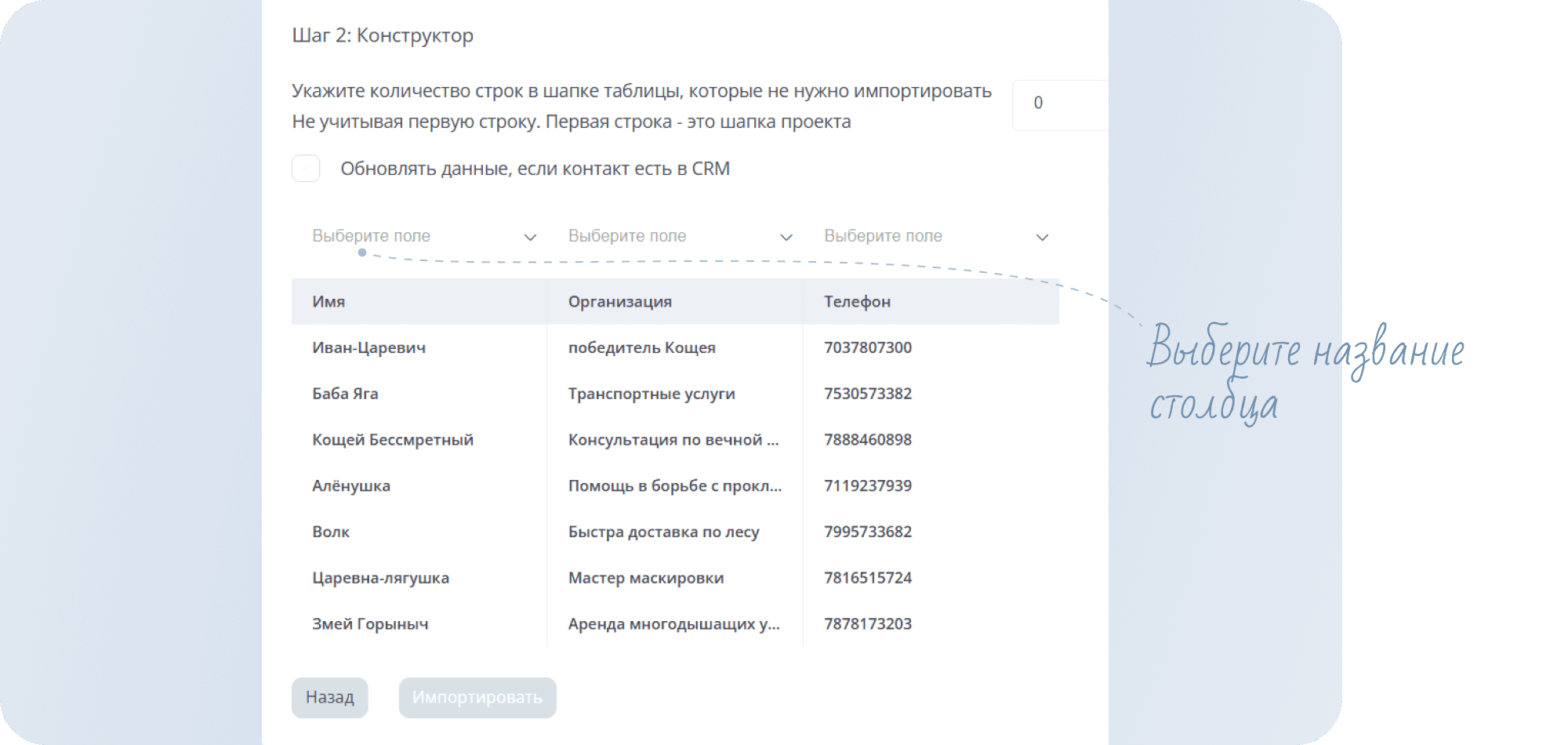
- Вы можете задать название для каждого столбца вашей таблицы. Для этого кликните на строку
Выберите поленужного столбца и введите желаемое имя. Если вы не хотите присваивать название какому-либо столбцу, выберите в первой строке вариантПропуститьиз списка названий.
Если в вашей таблице есть тип данных, для которого в laxo нет соответствующего поля, вы можете добавить его в панели управления в разделе Дополнительные поля.
- После всех действий нажмите
Импортировать.
Как экспортировать сделки
- Для того чтобы экспортировать существующие в laxo данные сделок, перейдите в раздел
Сделки.
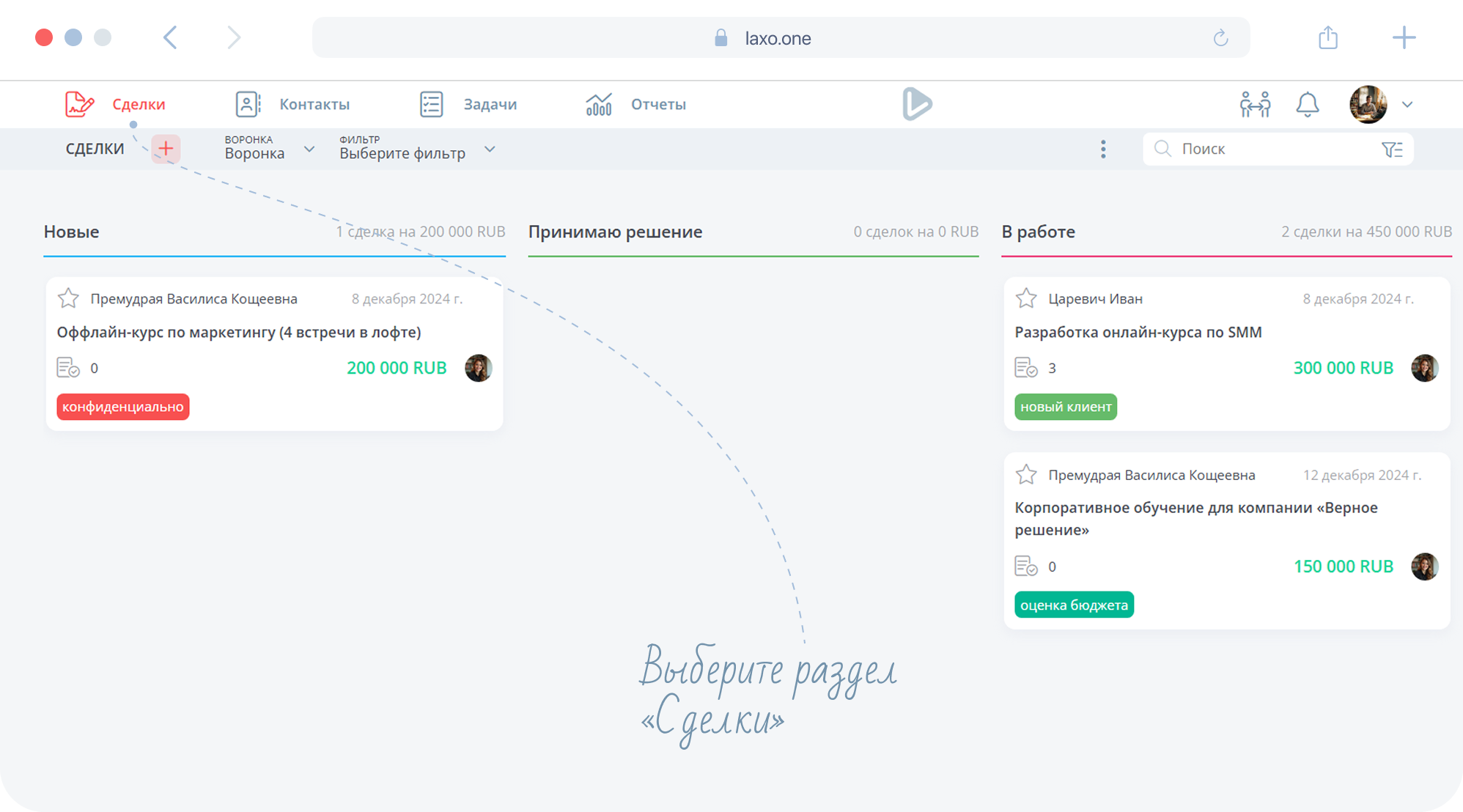
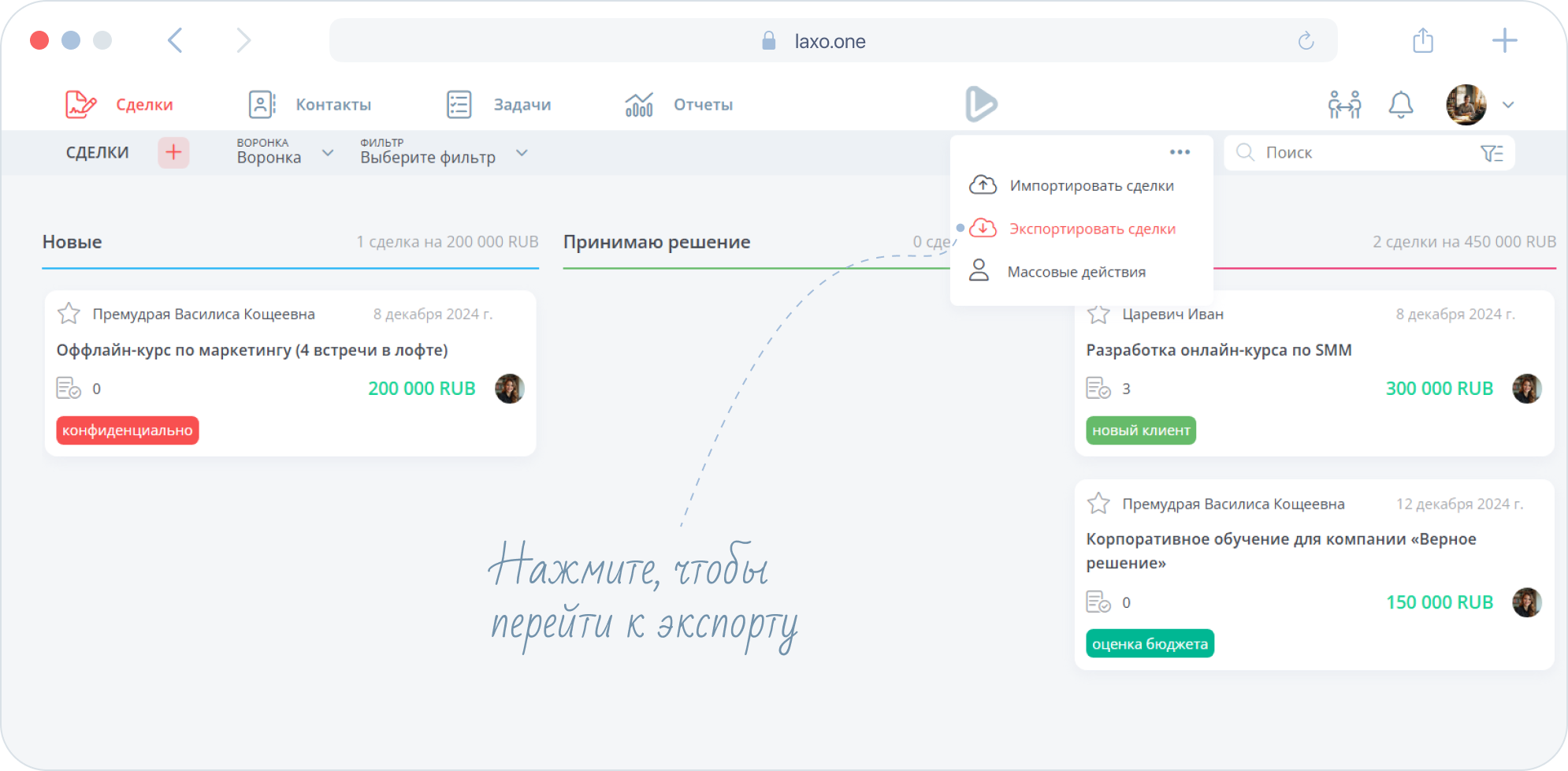
- Кликните на три точки в правой части экрана наверху. Нажмите на
Экспортировать сделки.
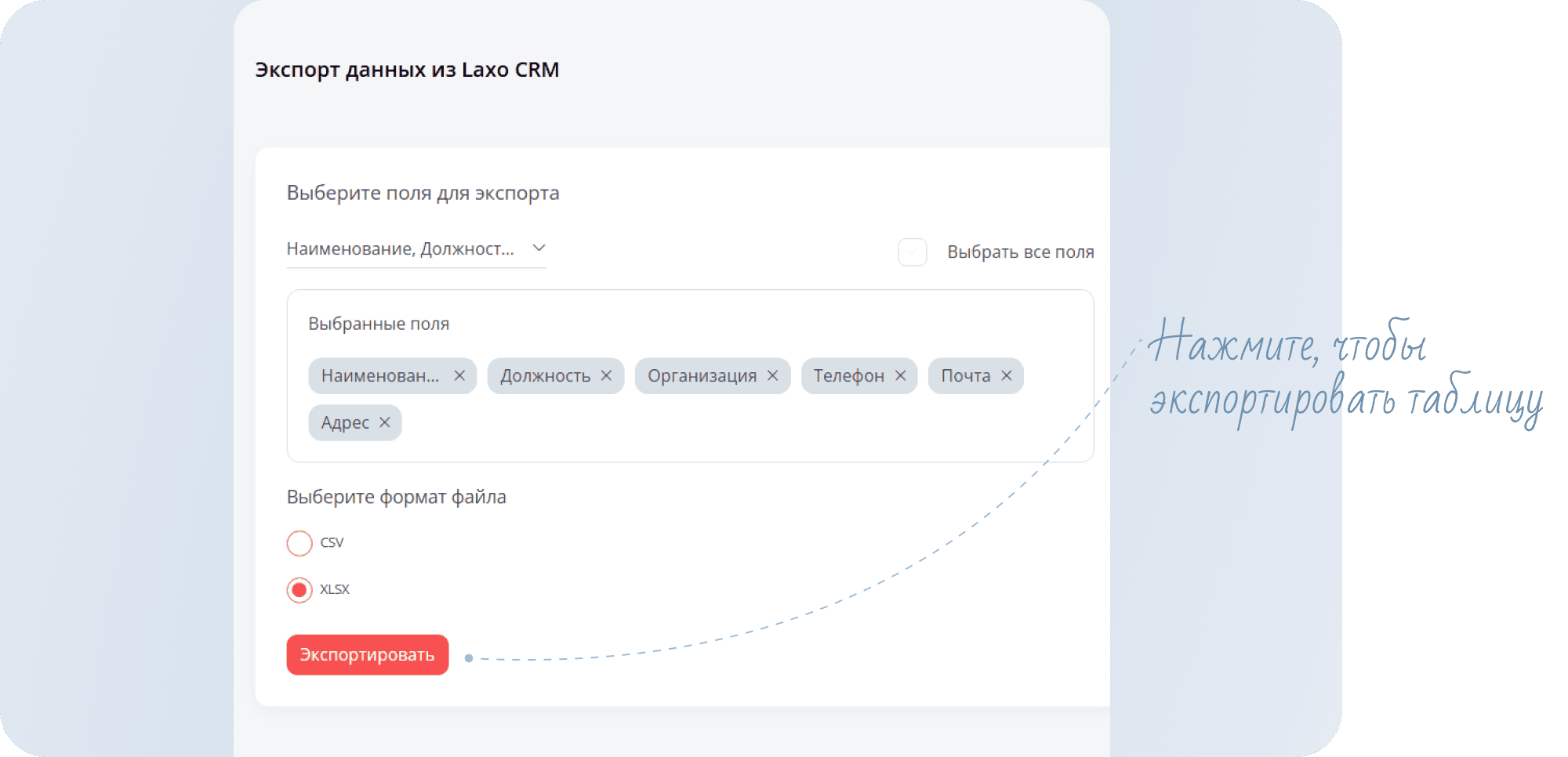
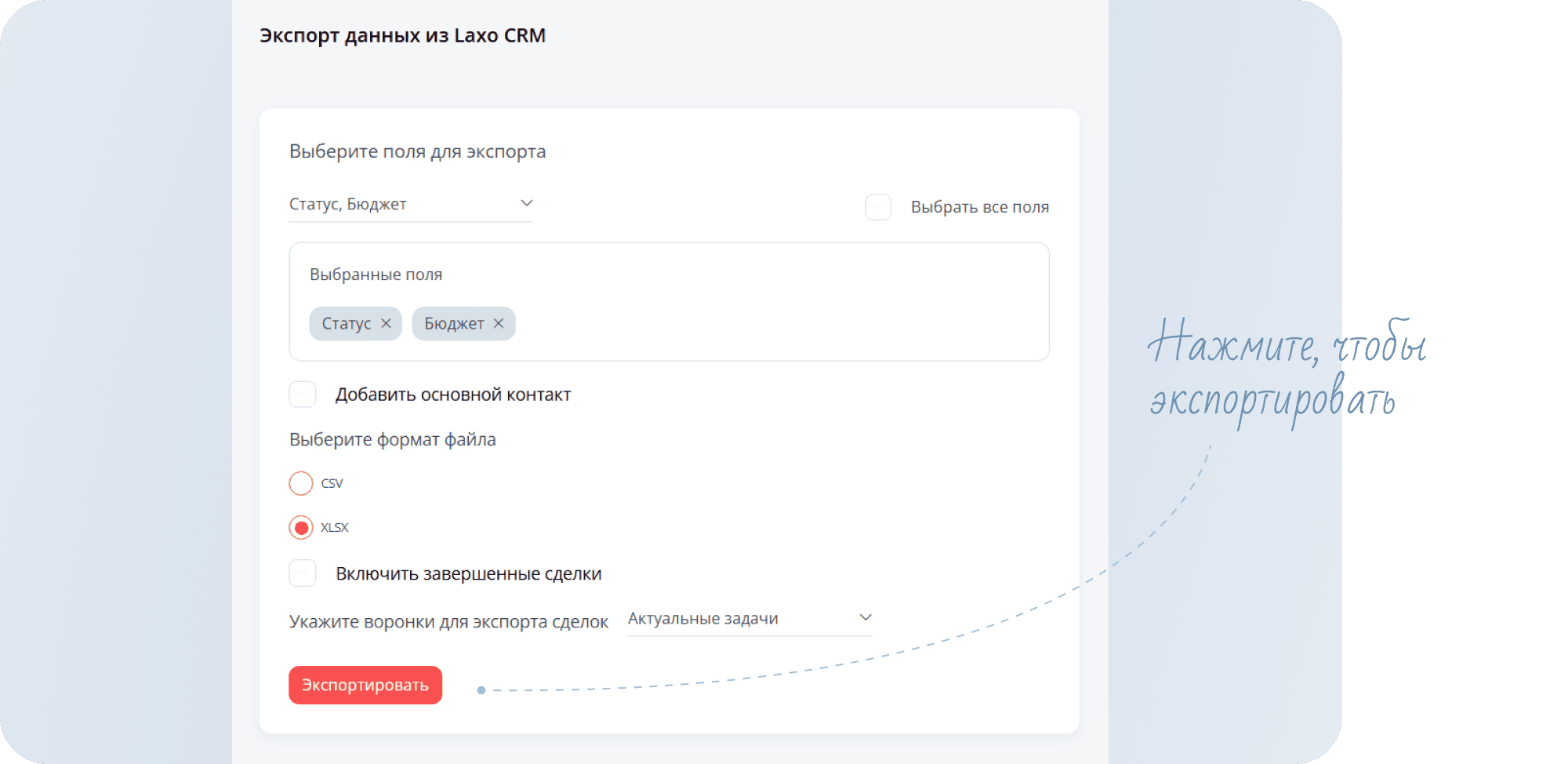
- На открывшейся странице вам надо настроить данные экспорта.
- Вы можете экспортировать несколько полей. Для этого нажмите на строку
Выбрать. Если хотите указать все поля, то поставьте галочку у соответствующей строки. - При необходимости вы можете экспортировать основной контакт. Нажмите «галочку» у строки и укажите нужные вам поля.
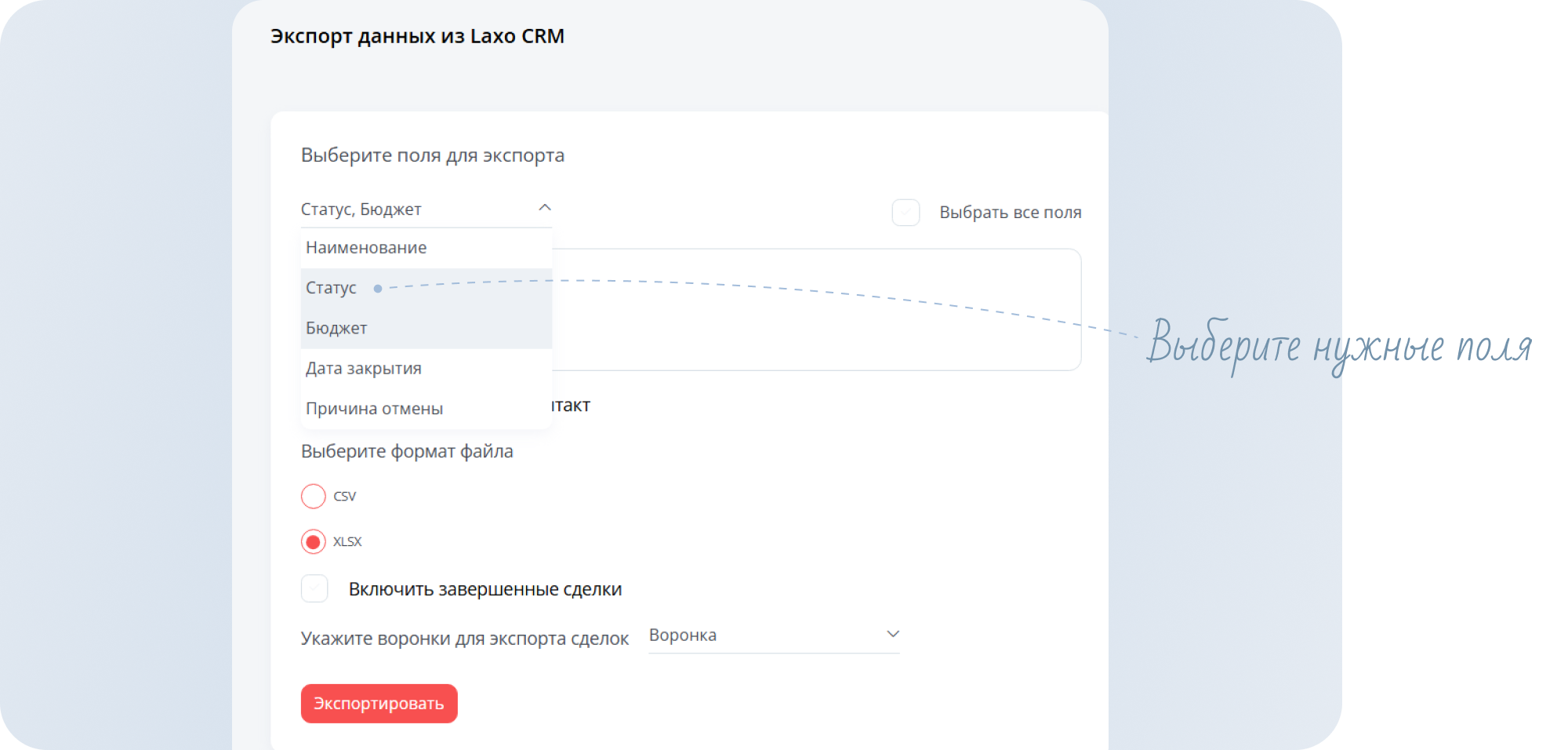
- Экспорт файла возможен только в двух форматах — csv и xlsx. Выберите тот, с которым вам удобно работать.
- По умолчанию экспортируются сделки, которые находятся в выбранных вами воронках, однако вы можете расширить данные для экспорта, включив туда информацию о завершённых сделках и нажав «галочку» у соответствующей строчки.
- Вы можете выбрать одну или несколько воронок, которые хотите экспортировать.
- После всех действий нажмите
Экспортировать.
Как экспортировать контакты
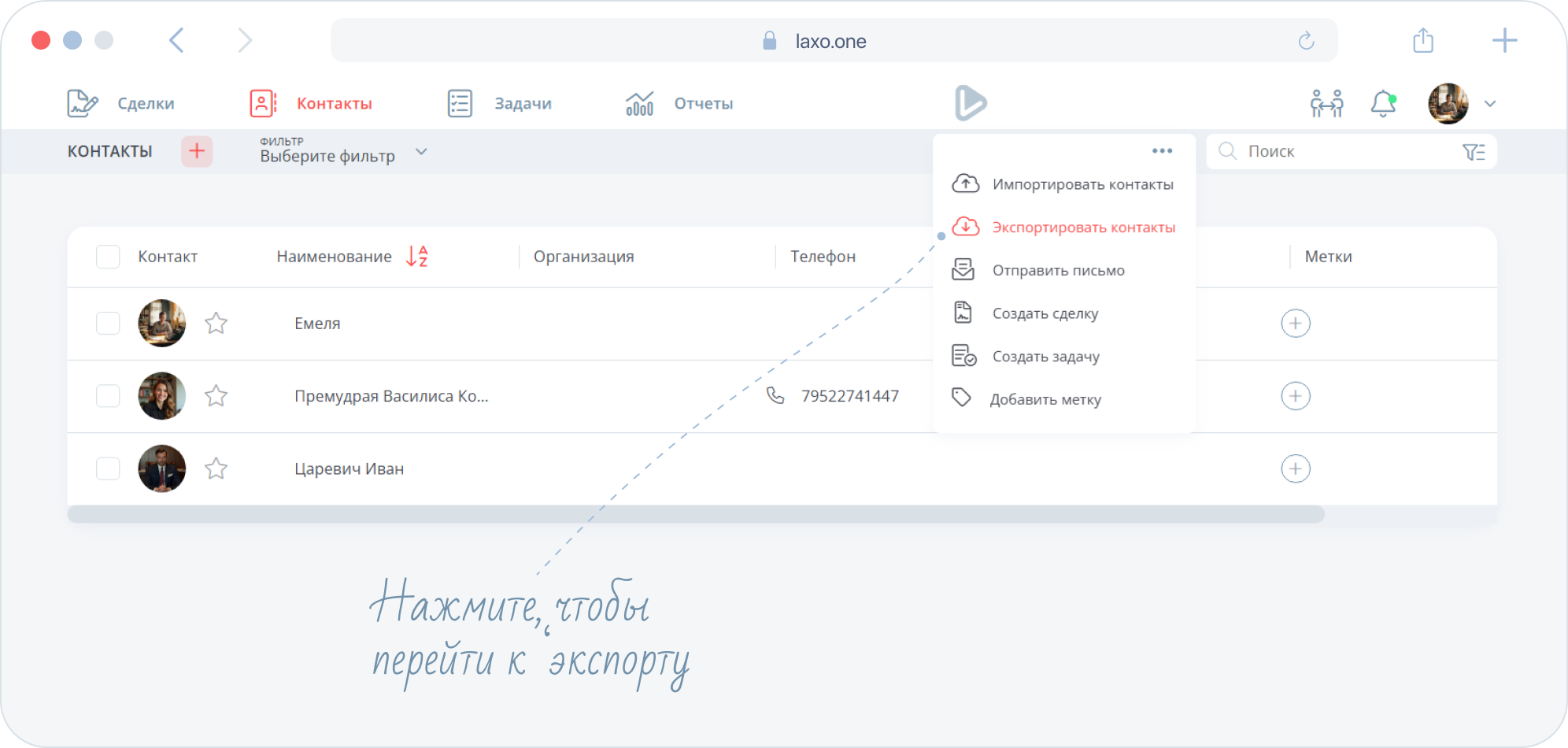
- Для того чтобы экспортировать существующие в laxo данные контактов, перейдите в раздел
Контакты.
- Кликните на три точки в правой части экрана наверху. Нажмите
Экспортировать контакты.
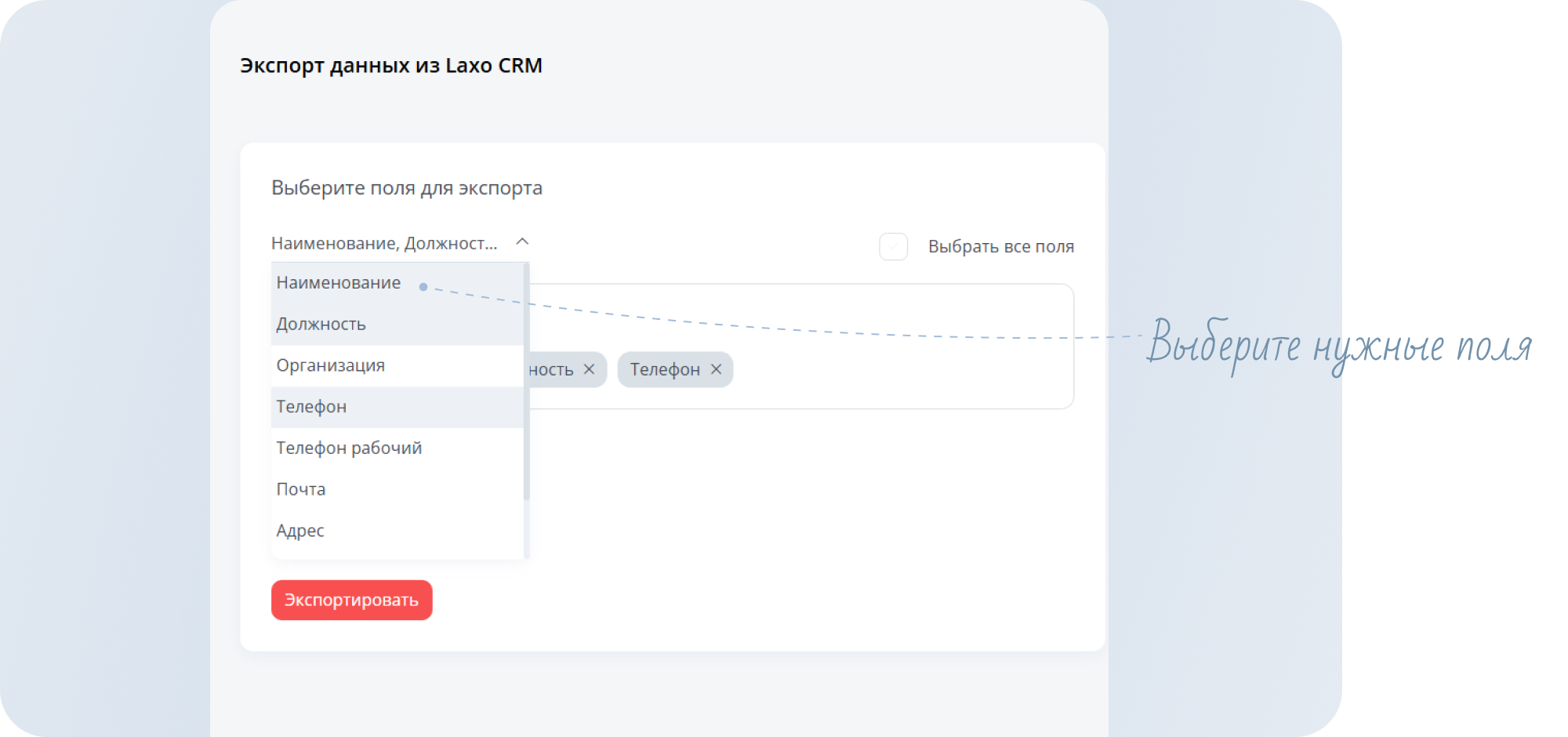
- На открывшейся странице вам надо настроить данные экспорта.
- Вы можете экспортировать несколько полей. Для этого нажмите на строку
Выбрать. Если хотите указать все поля, то поставьте галочку у соответствующей строки. - Экспорт файла возможен только в двух форматах — csv и xlsx. Выберите тот, с которым вам удобно работать.
- После всех действий нажмите
Экспортировать.