
Когда отображение сделок в формате календаря уже настроено, можно приступить к созданию формы для записи на услуги. О том, как настроить «Онлайн-запись (календарь)», вы можете прочитать здесь.
Как создать форму для записи на услугу
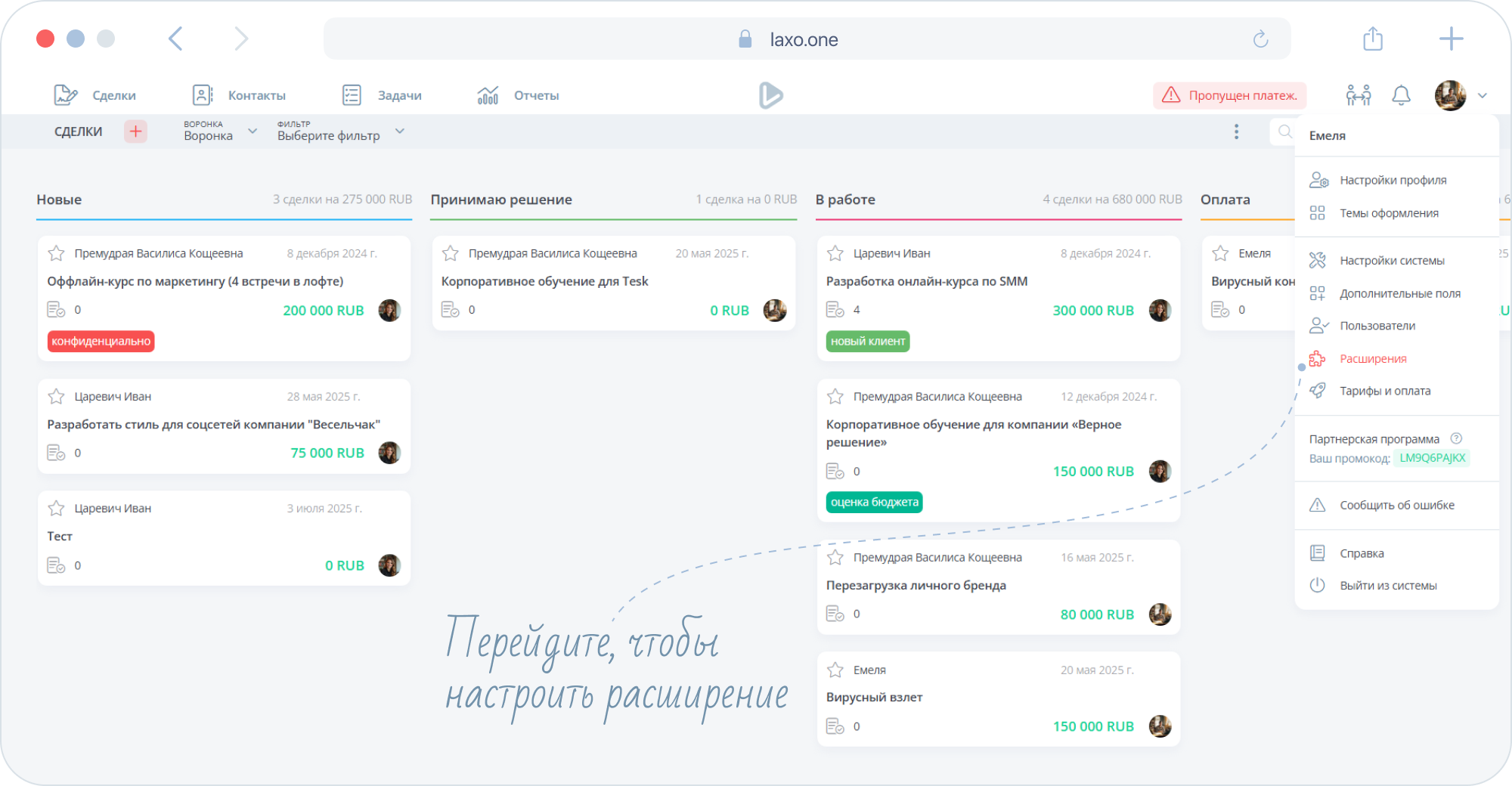
- Нажмите на стрелку рядом с иконкой вашего профиля и выберите
Расширения.
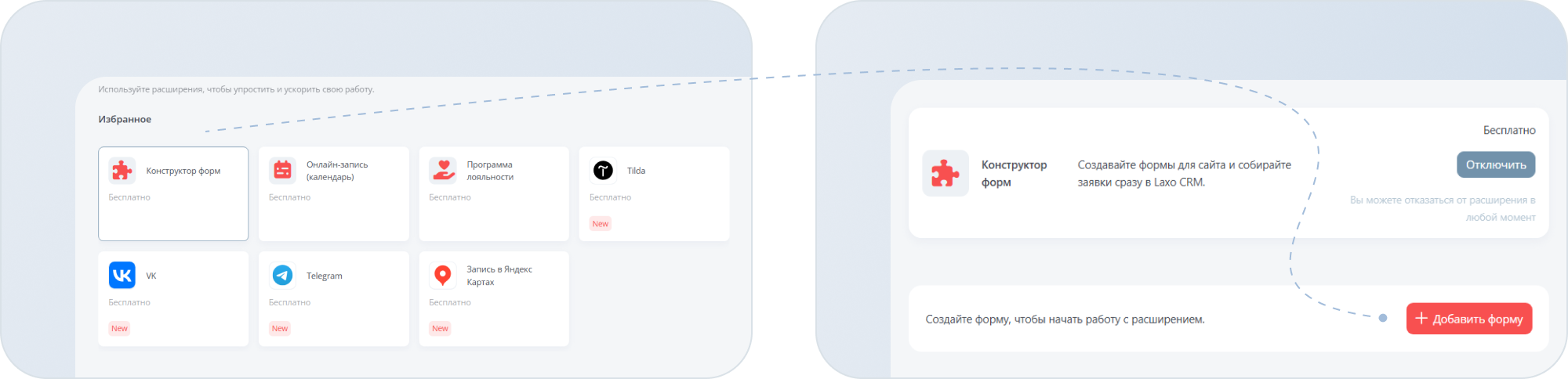
- Откройте раздел
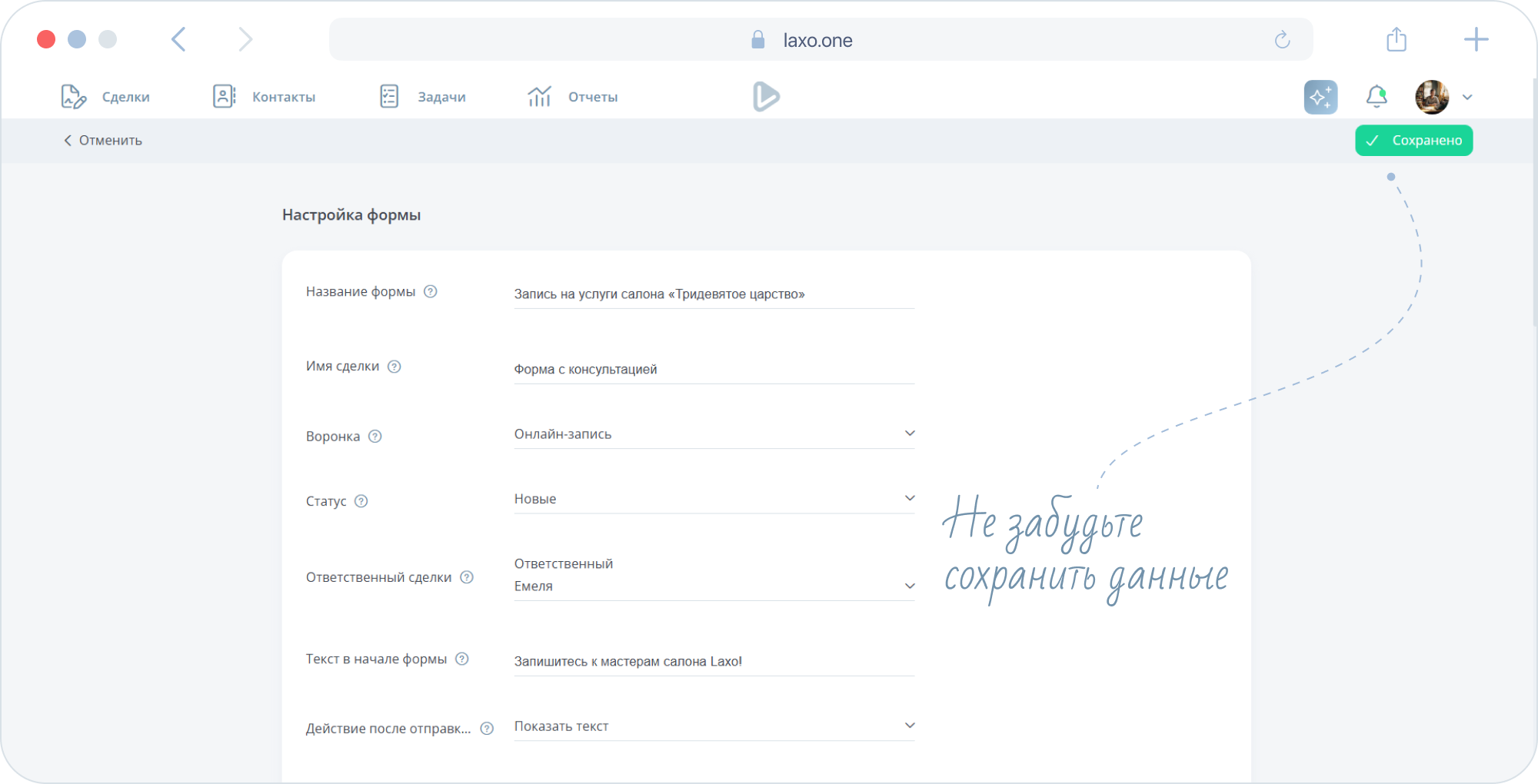
Расширение, нажмитеКонструктор формиДобавить форму.
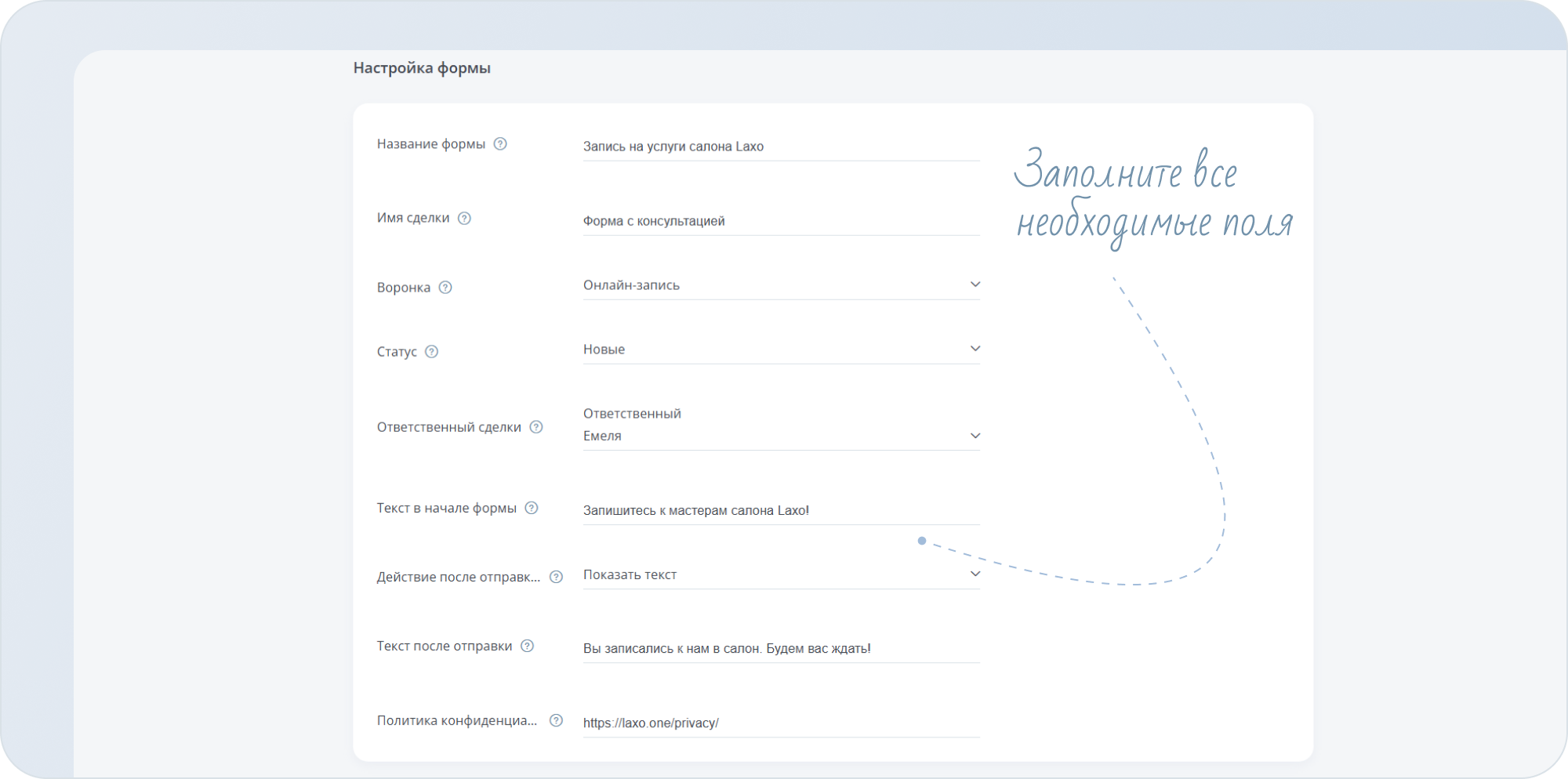
- Заполните поля настройки формы. Все поля, кроме
Название формыиОтветственный сделки, заполнять необязательно. Обратите внимание: важно выбрать именно ту воронку, которую вы указали при настройке календаря.
В этом материале мы рассматриваем настройку формы для расширения «Онлайн-запись (календарь)», а подробнее о возможностях конструктора форм мы писали здесь.
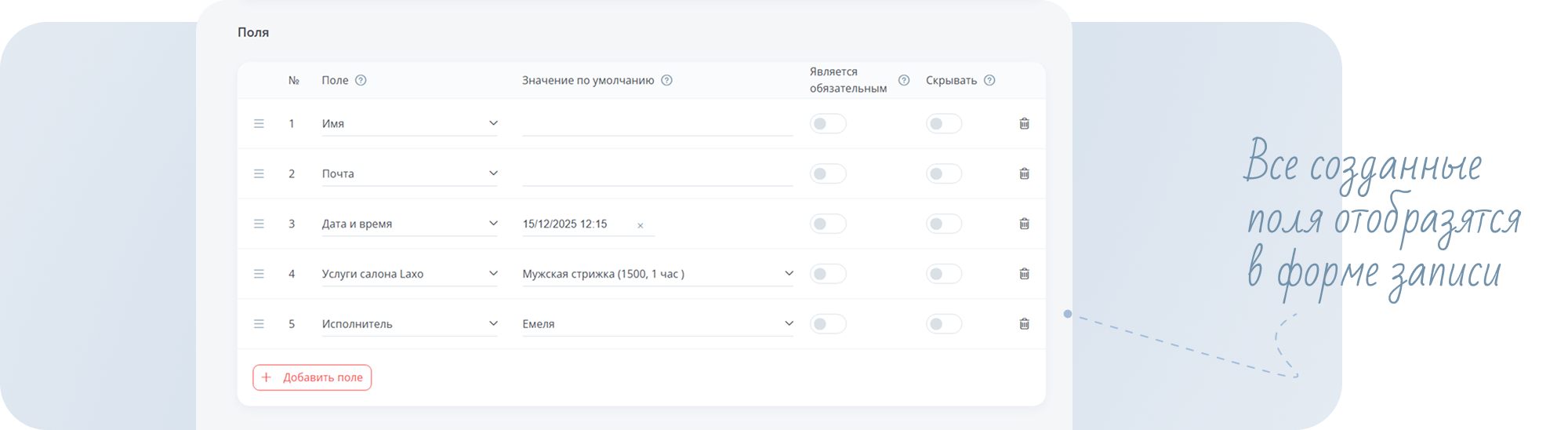
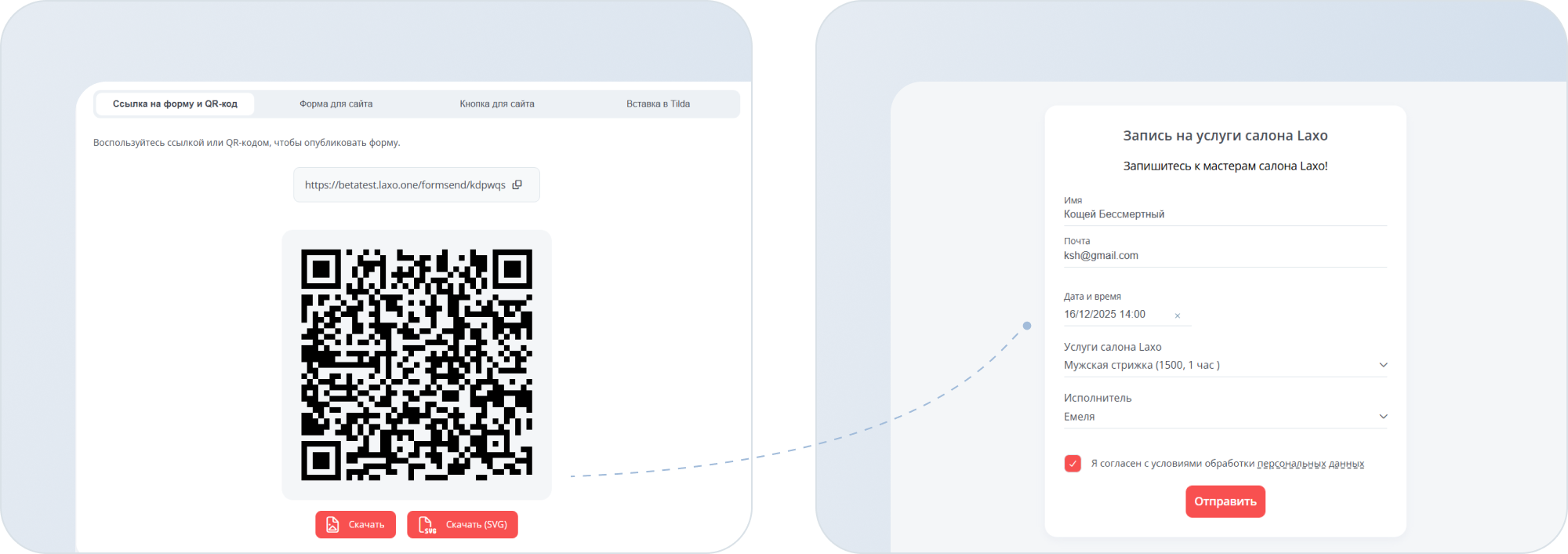
- Теперь создайте поля для формы записи, которые будет заполнять клиент. В нашем примере использованы поля:
Имя,Почта,Дата и время,Услуги салона «Тридевятое царство»,Исполнитель.
- Сохраните форму.
- Форму можно распространить любым удобным образом: добавить в рассылку, опубликовать на сайте, разместить QR-код или другим удобным вам способом.
С помощью расширения
Запись через Яндекс Картывы можете разместить ссылку на форму в карточке вашей организации.
- Когда клиент заполнит форму, карточка сделки появится в вашей воронке.
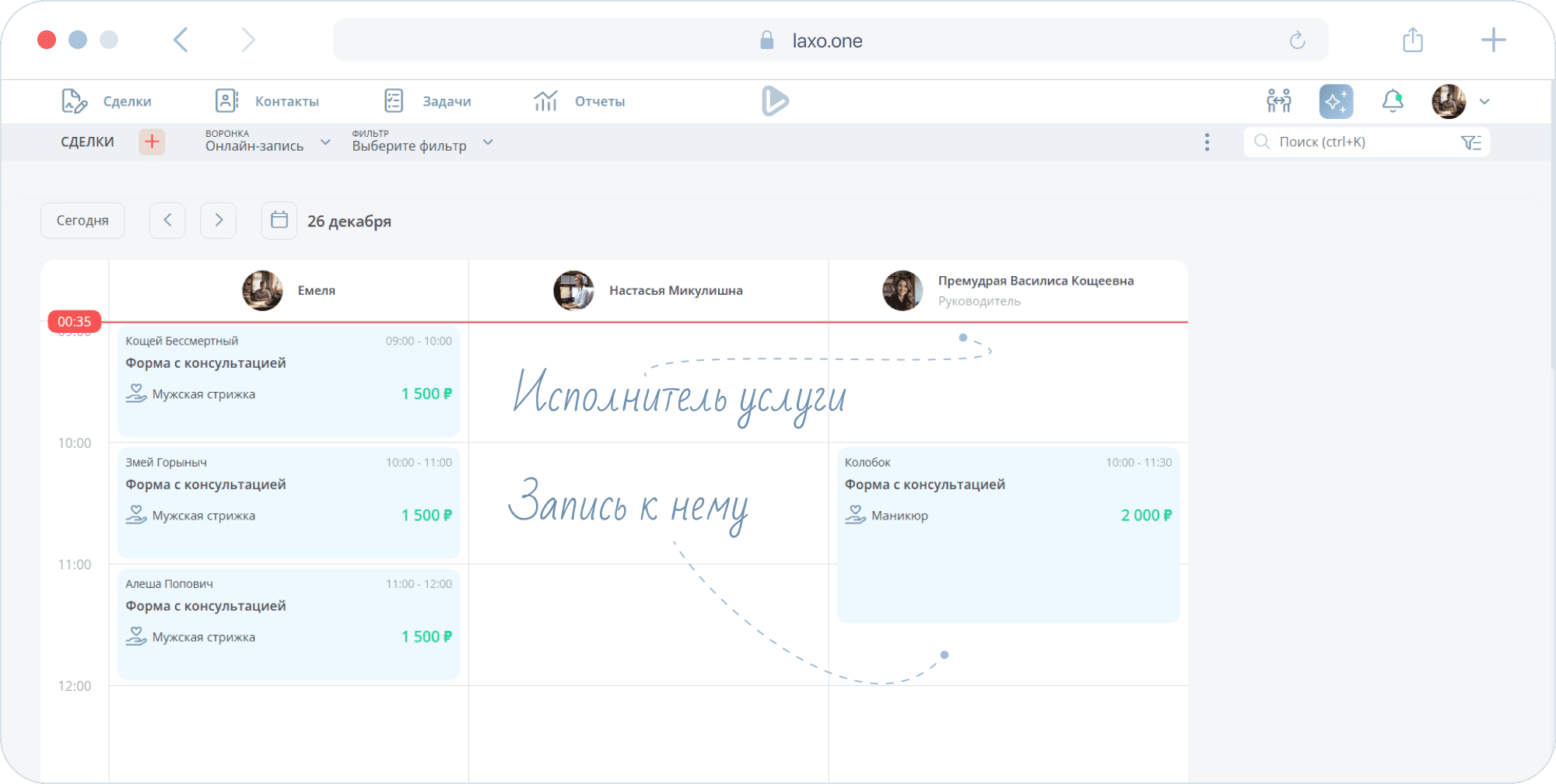
Мы полностью настроили расширение «Онлайн-запись (календарь)». Если у вас что-то не работает, вернитесь к прошлому материалу или обратитесь в Службу заботы.