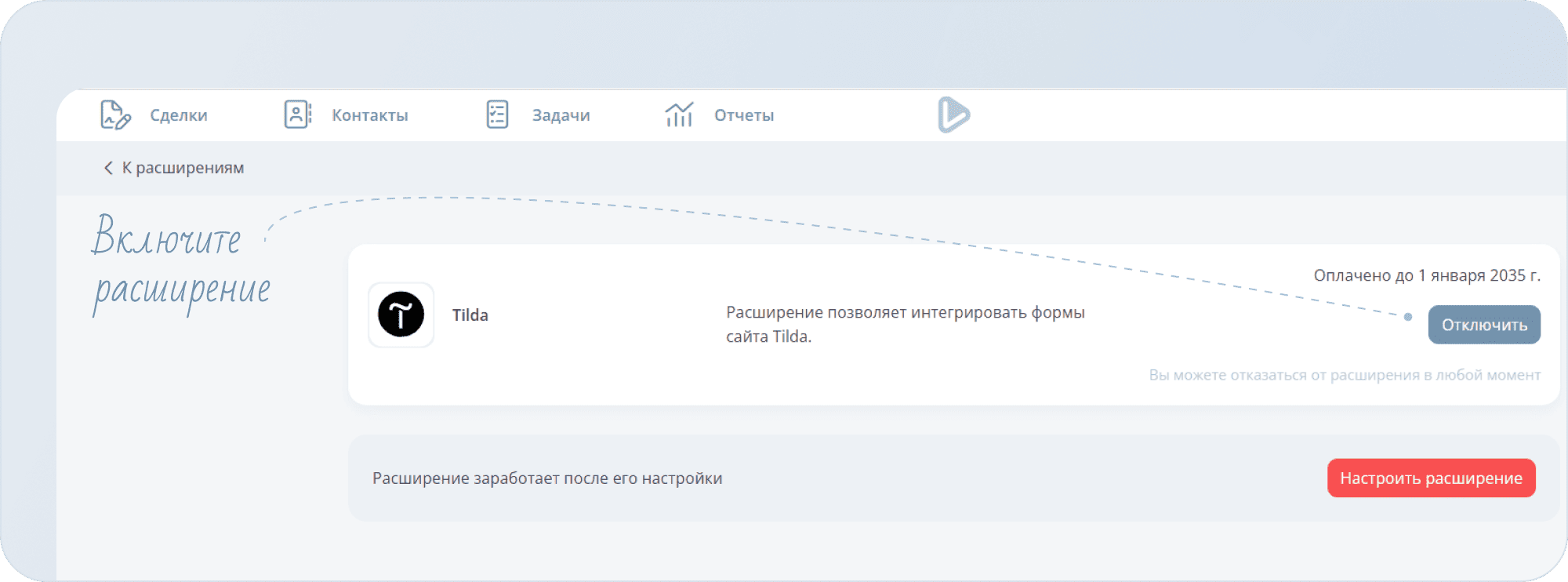
Расширение Tilda связывает формы сайта с CRM и автоматически создаёт сделки на основе заявок. Подключите его, чтобы ускорить обработку обращений.
В этой статье:
Как подключить расширение Tilda
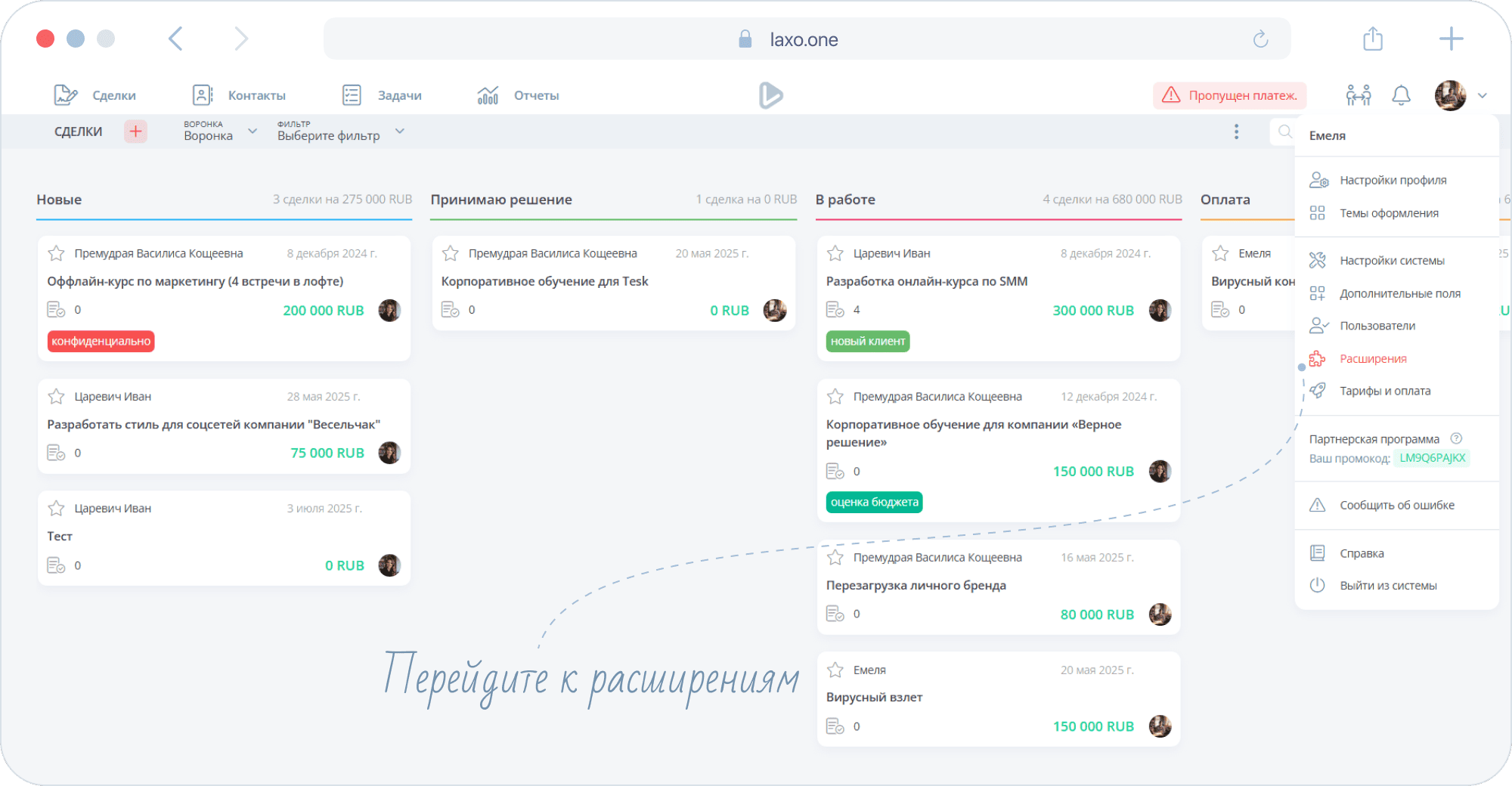
- Чтобы подключить расширение Tilda, нажмите на стрелку рядом с иконкой вашего профиля и выберите
Расширения.
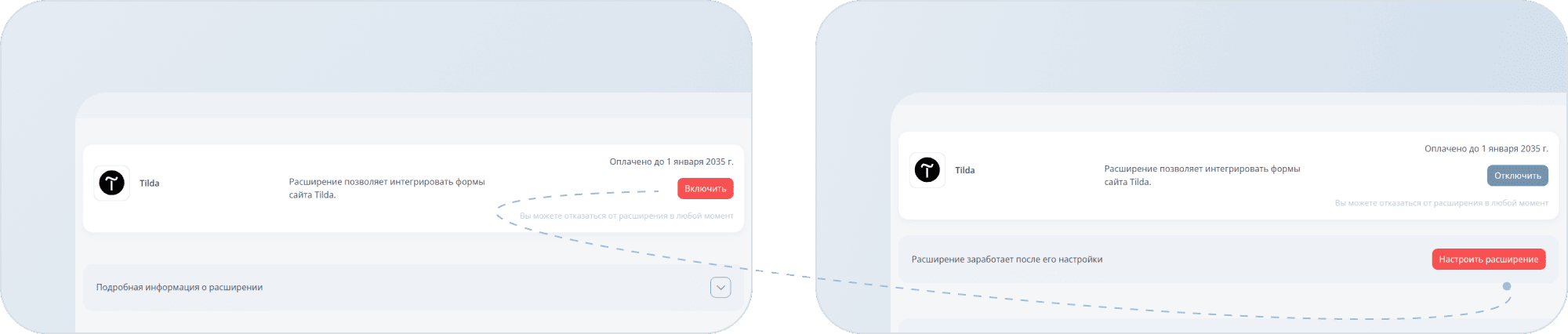
- Откройте страницу расширения.

- Нажмите
Подключить, а затемНастроить расширение.
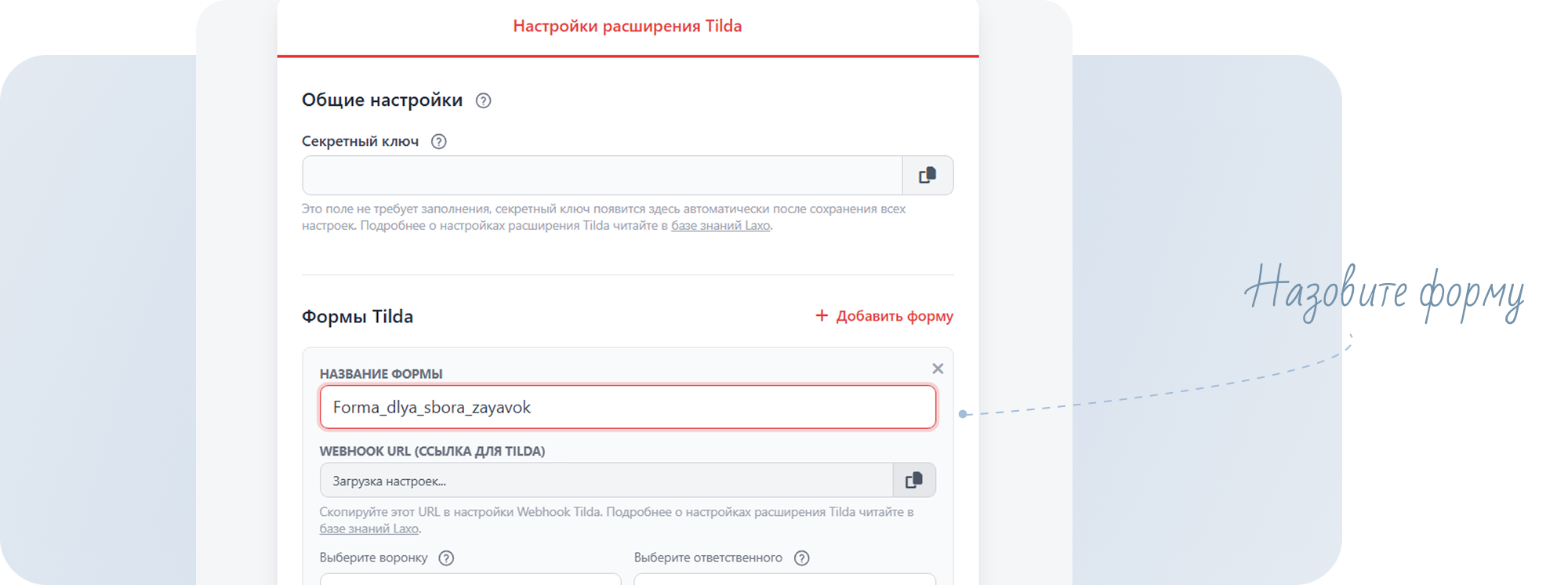
- Укажите название формы. Поля
Секретный ключиWebhook URLпока можно пропустить, они понадобятся после сохранения остальных данных.
- Настройте поля: выберите воронку и назначьте ответственного. Укажите, какие поля из Tilda будут использоваться для названия сделки и имени клиента при создании карточки в laxo. Нажмите
Сохранить настройки.
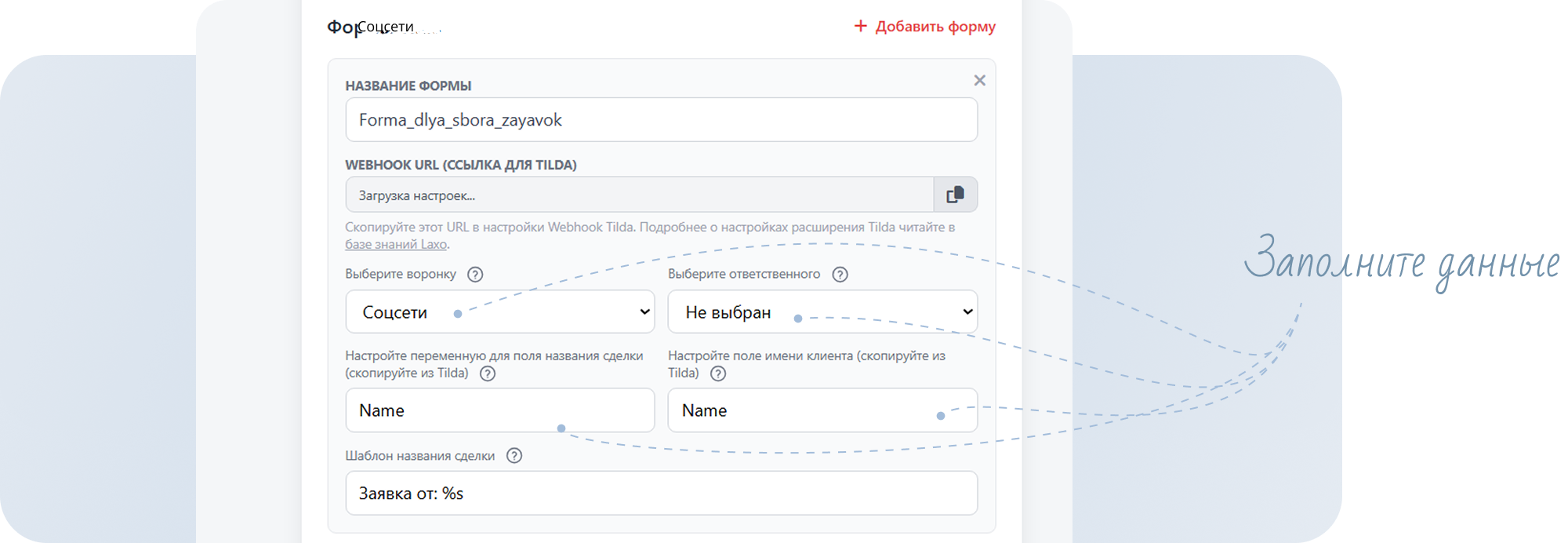
Как найти переменную для поля названия сделки?
В Tilda выберите блок формы (скорей всего, это блок
BF204N). В этом блоке перейдите в «Контент» → «Поля для ввода» и скопируйте нужное вам значение в поле «Имя переменной» в laxo. Например, если задать переменнуюname, в названии сделки будет отображаться имя клиента, если
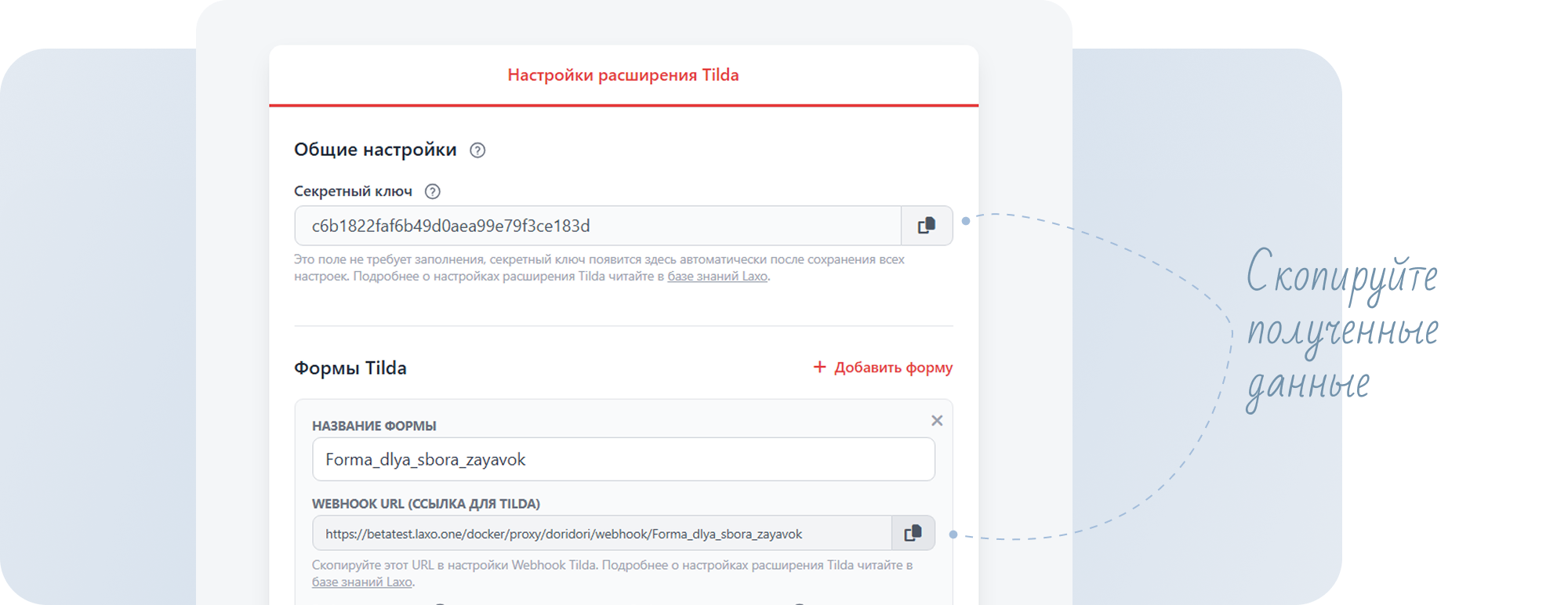
- После сохранения настроек расширения вернитесь наверх и поочередно скопируйте данные из полей
Секретный ключиWebhook URL.
- Перейдите в Tilda в раздел
Сервис приёма данных, вставьте в соответствующие поля скопированные данные. Когда вы сохраните настройки, появится форма.
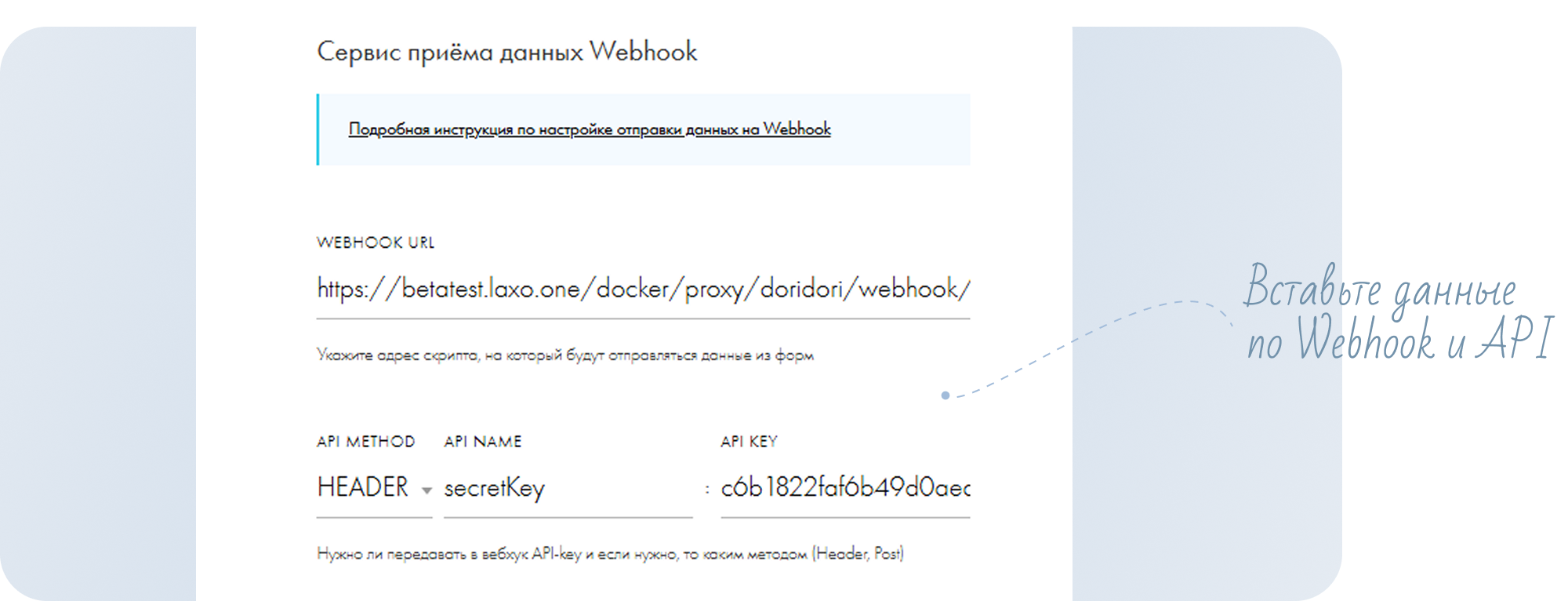
Путь до cервиса приёма данных Webhook: наведите курсор на окно сайта → нажмите на три точки → выберите «Формы» → прокрутите страницу вниз до раздела «Другое» → выберите Webhook.
Путь создания формы в Tilda: внутри сайта создайте новую страницу → откройте раздел «Все блоки» → выберите «Форма» и нужный тип формы → опубликуйте страницу → заполните форму.
- Сопоставьте данные между системами. Это можно сделать двумя способами: вручную или при помощи автонастройки. Сначала посмотрим, как сделать автоматическое сопоставление полей.
Нажмите Настроить по тестовой форме. Вставьте название и кликните Ждать тестовую форму.
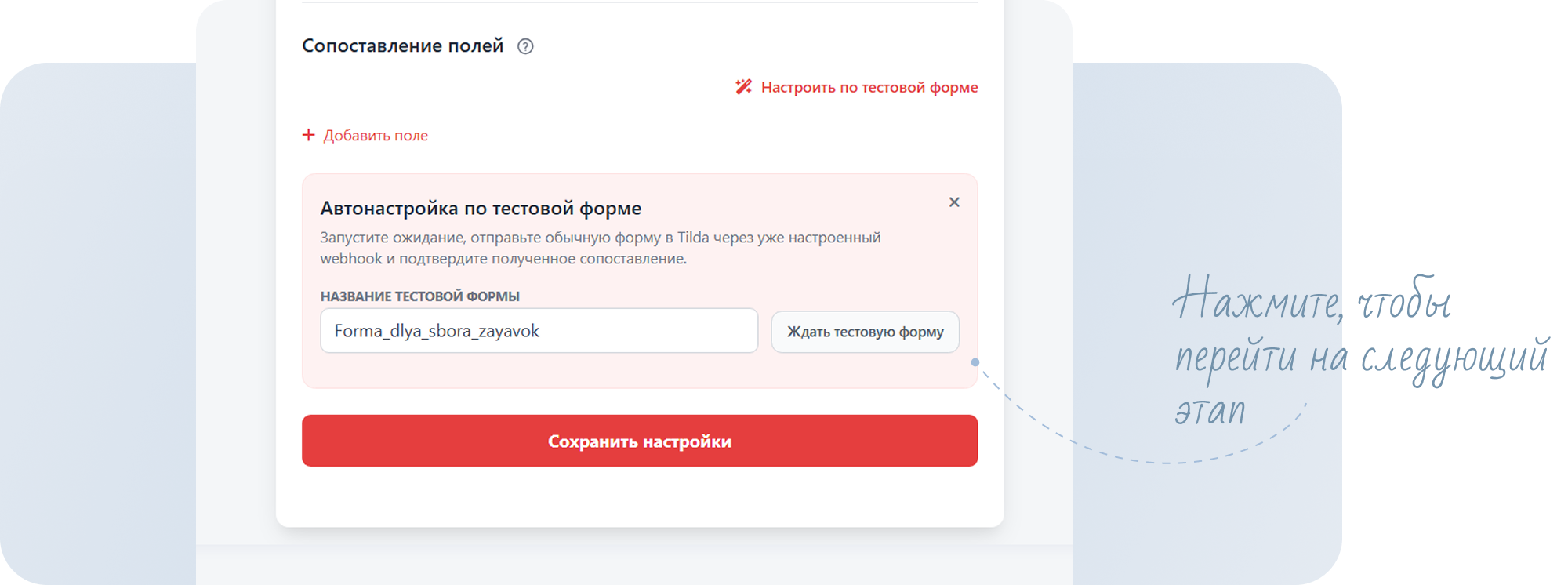
Опубликуйте форму и заполните ее. Вы увидите, что в системе появились поля Tilda. Соотнесите их полями laxo и сохраните настройки.
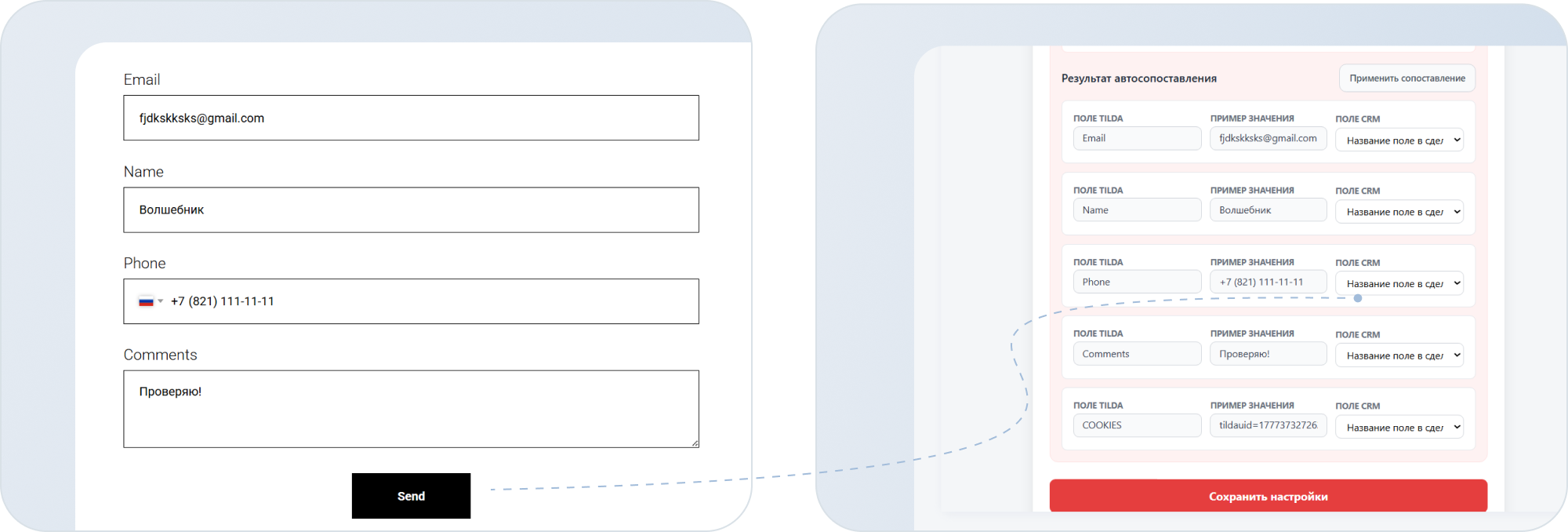
Кроме того, вы можете сопоставить поля вручную. Для этого перенесите поля, указанные в форме Tilda, в первый столбец.
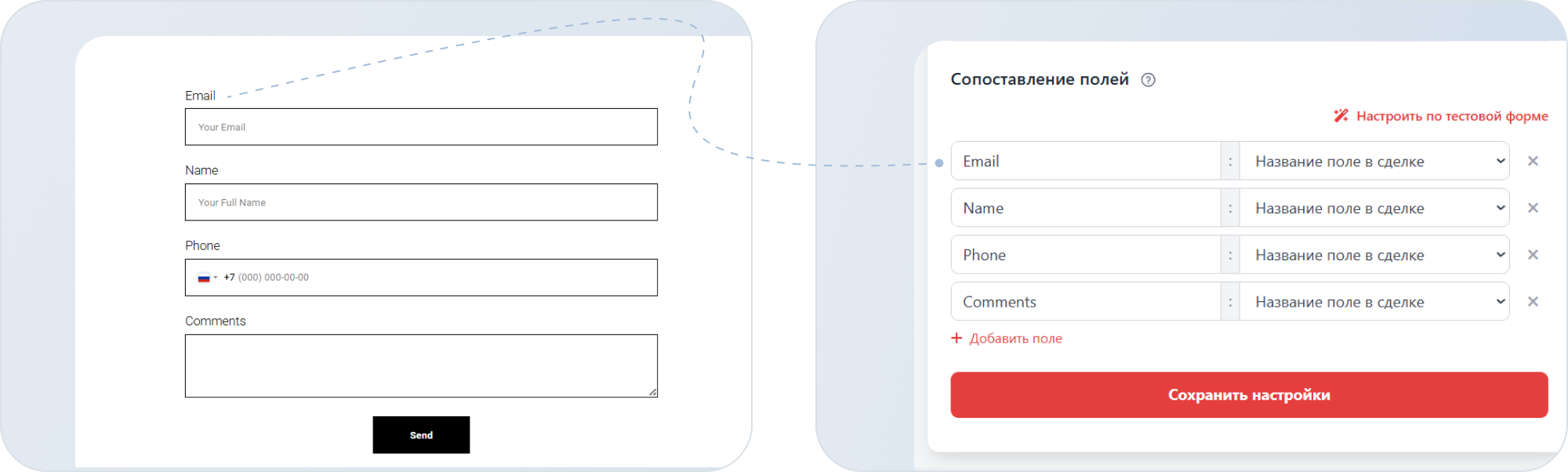
Теперь выберите соответствующие поля в laxo. Например, поле Tilda Comments — это поле Заметки в laxo.
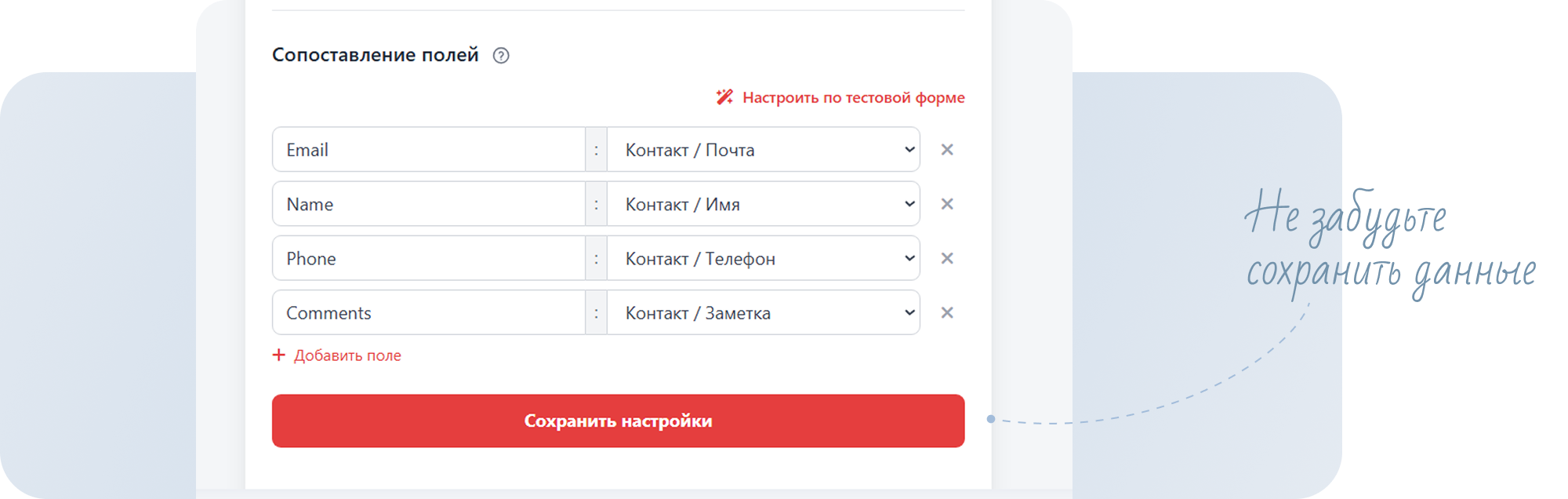
Если вы не нашли подходящее поле, вы можете создать его в разделе
Дополнительные поля. Подробнее о создании поля можно прочитать здесь.
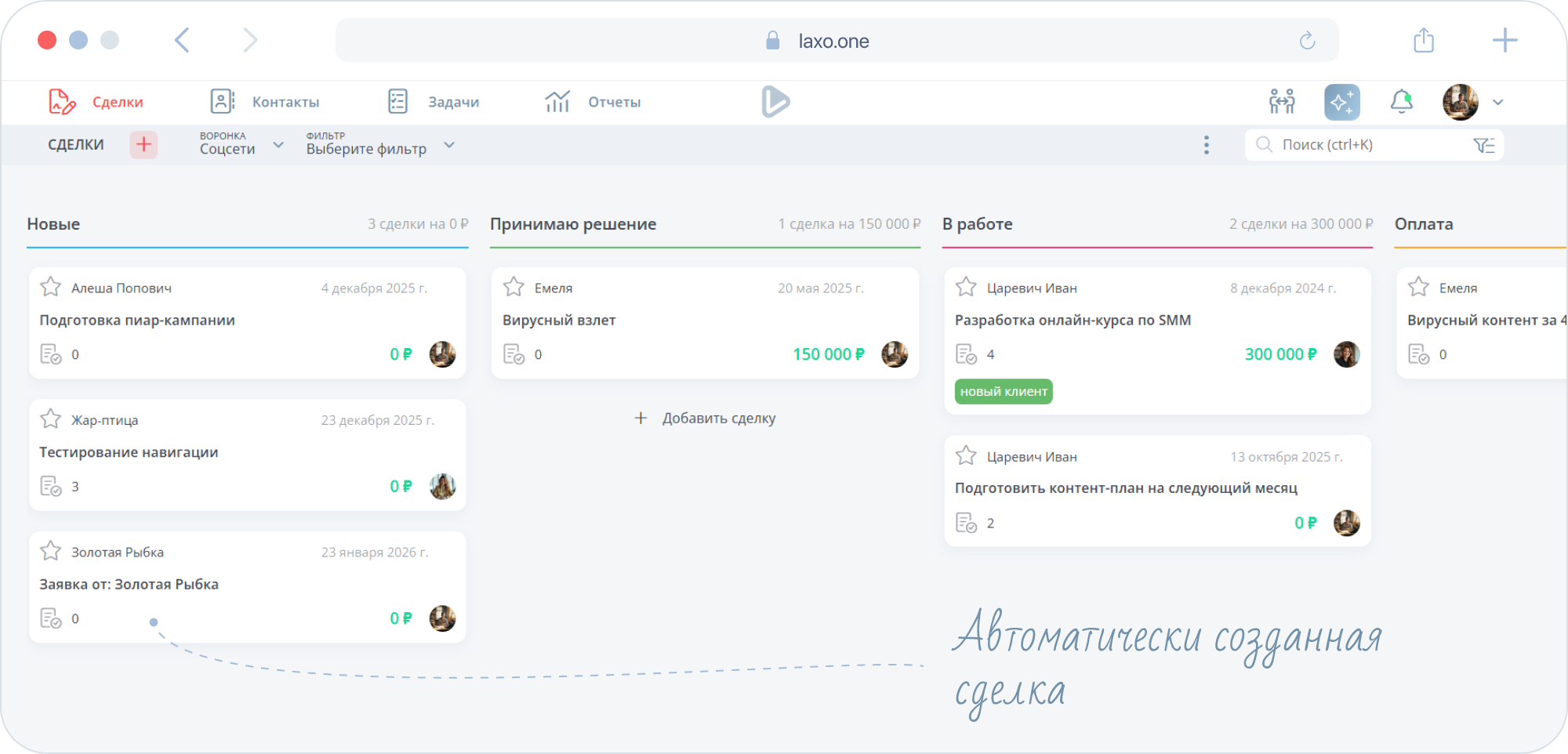
- Теперь вы можете разместить форму на вашем ресурсе. Когда клиент заполнит ее, в laxo появится сделка.
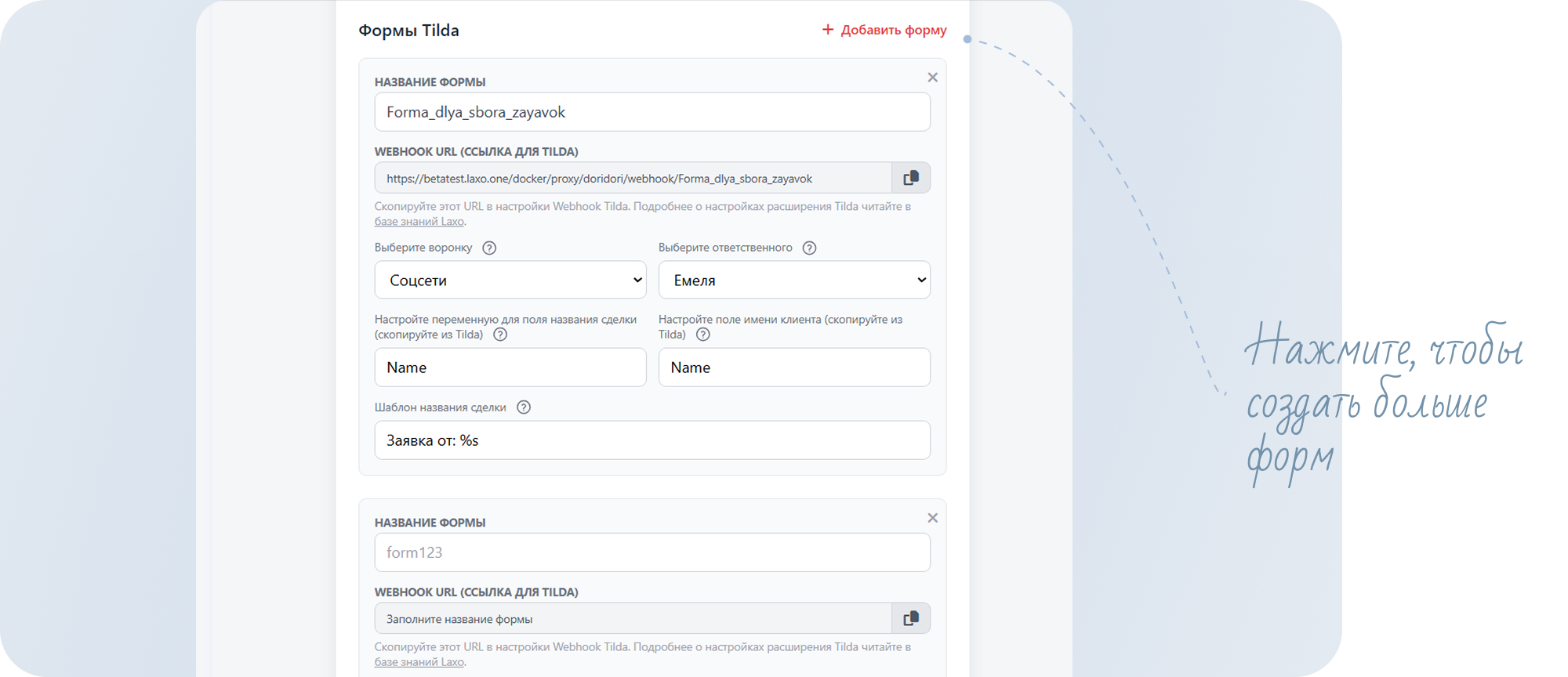
- Если вам нужно несколько форм, нажмите
Добавить форму.
Как отключить расширение Tilda
- Чтобы отключить расширение Tilda, нажмите на стрелку рядом с иконкой вашего профиля и нажмите
Расширения.
- Выберите расширение Tilda.
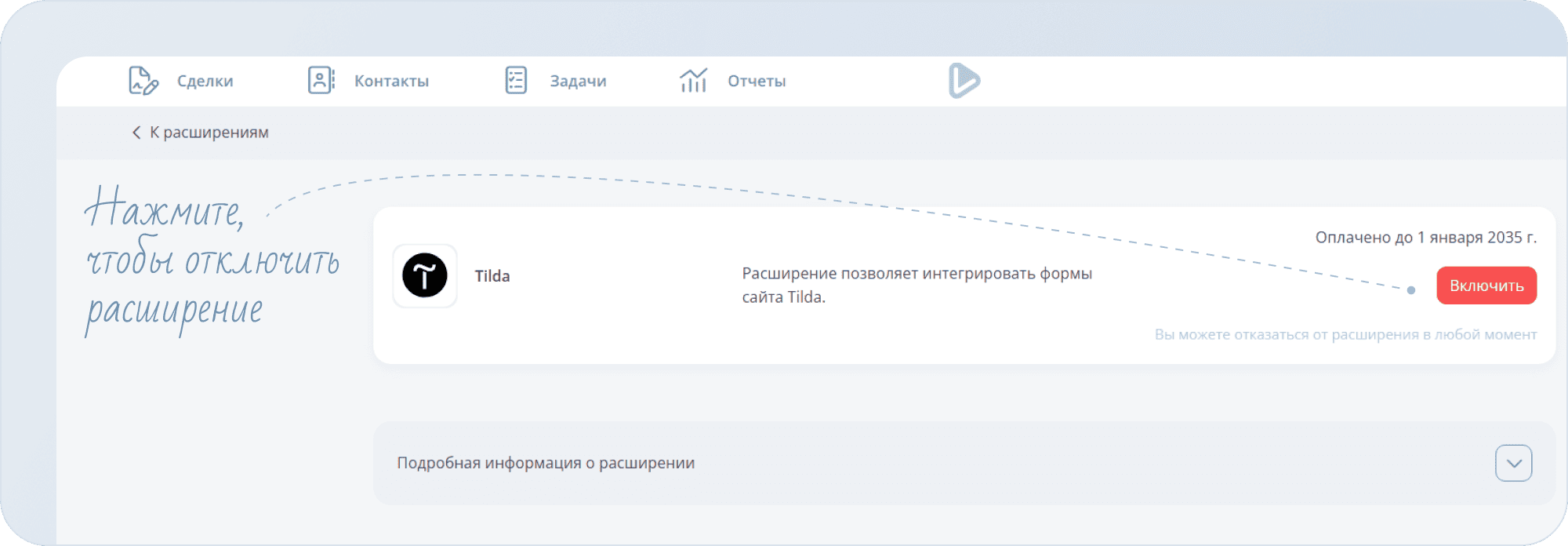
- Нажмите
Отключить.
В любой момент вы можете подключить и настроить расширение ещё раз.