Расширение с Unisender помогает автоматизировать отправку email: вы сможете обращаться к клиентам по имени, выбирать удобное для них время и выстраивать цепочки сообщений с разными сценариями. Это упрощает коммуникацию и позволяет эффективнее удерживать клиентов. Подключите Unisender, чтобы сделать ваши рассылки более точными и удобными.
В этой статье:
Как подключить расширение Unisender
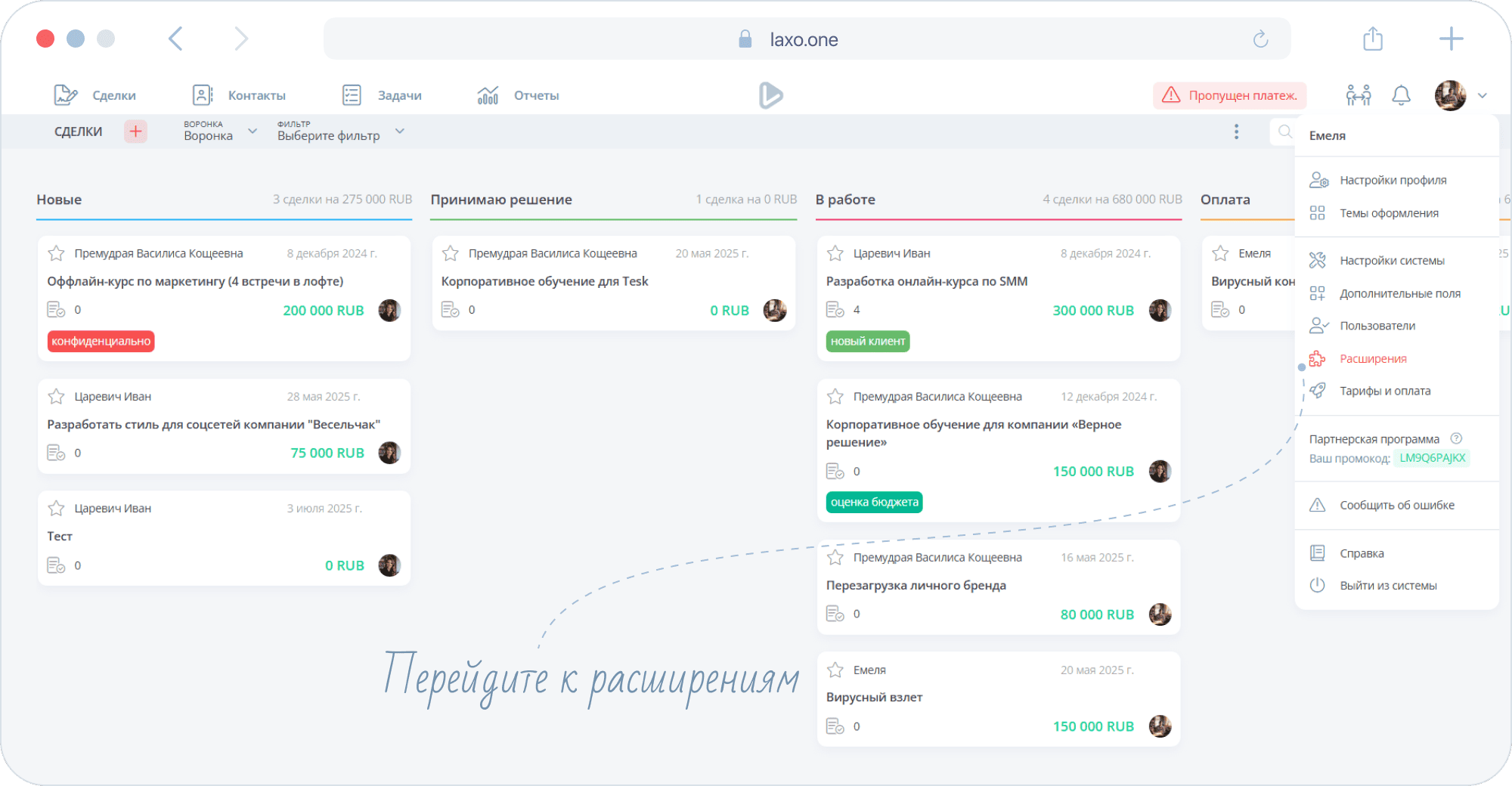
- Чтобы подключить расширение Unisender, нажмите на стрелку рядом с иконкой вашего профиля и нажмите
Расширения.
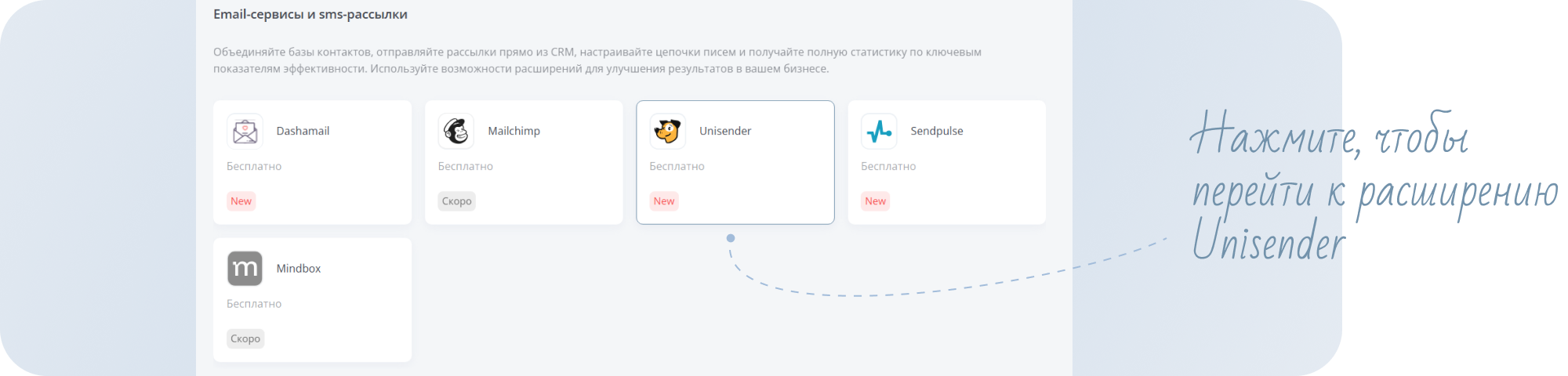
- Выберите расширение Unisender.
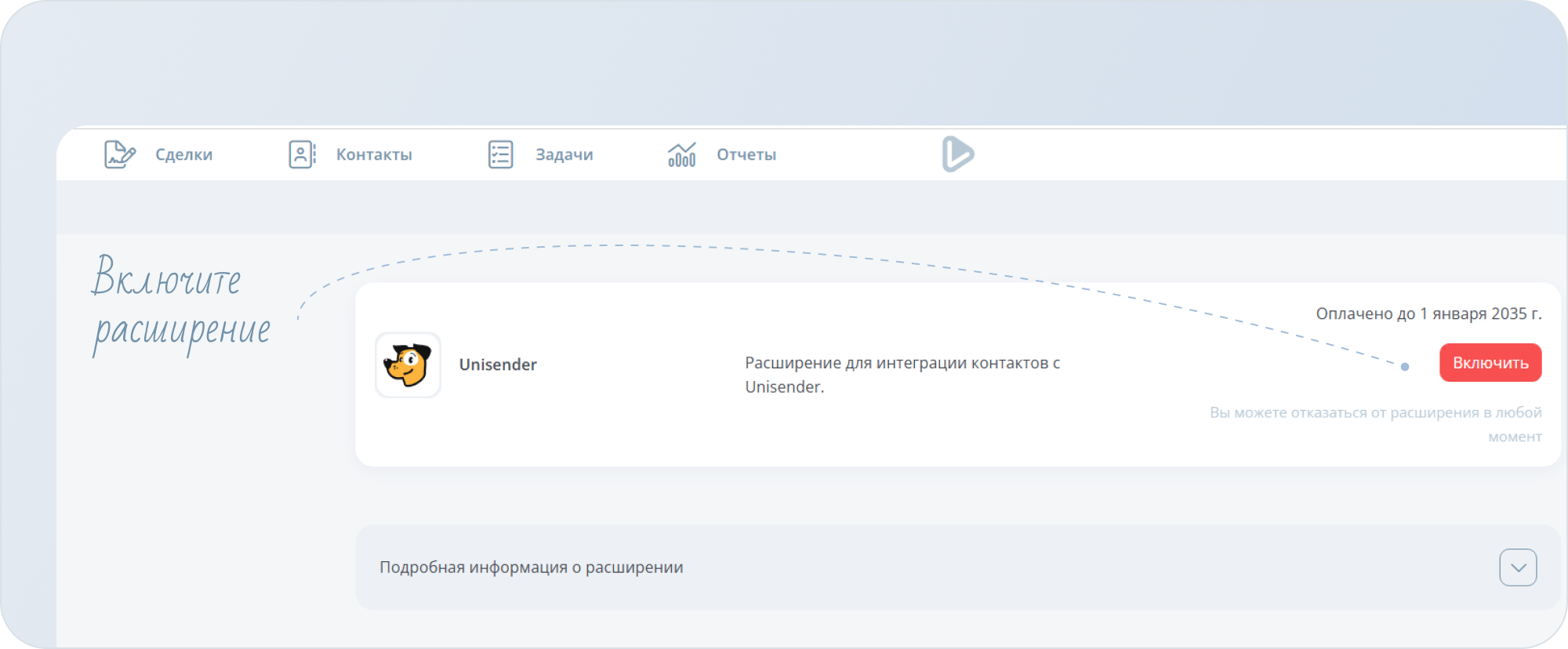
- Нажмите
ПодключитьиНастроить корпоративный аккаунт.
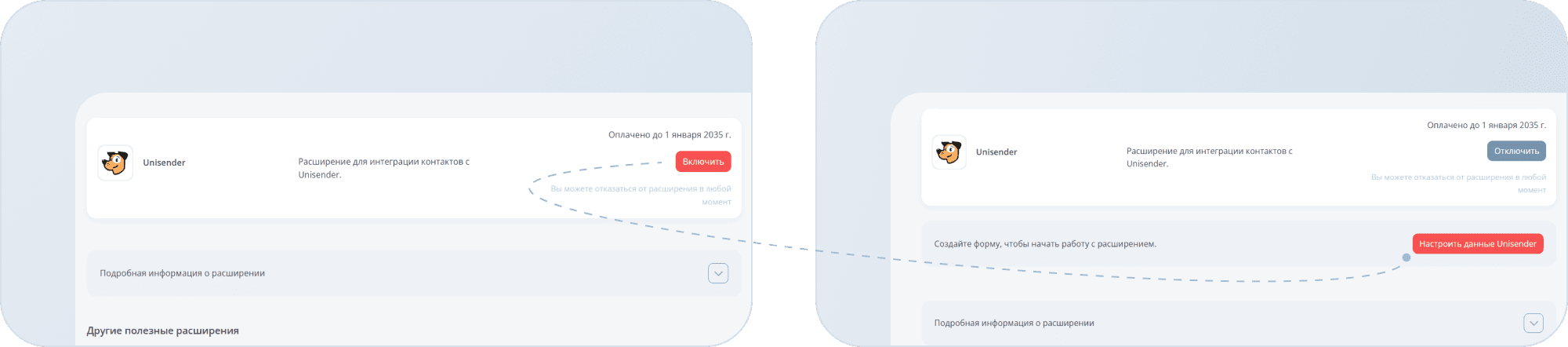
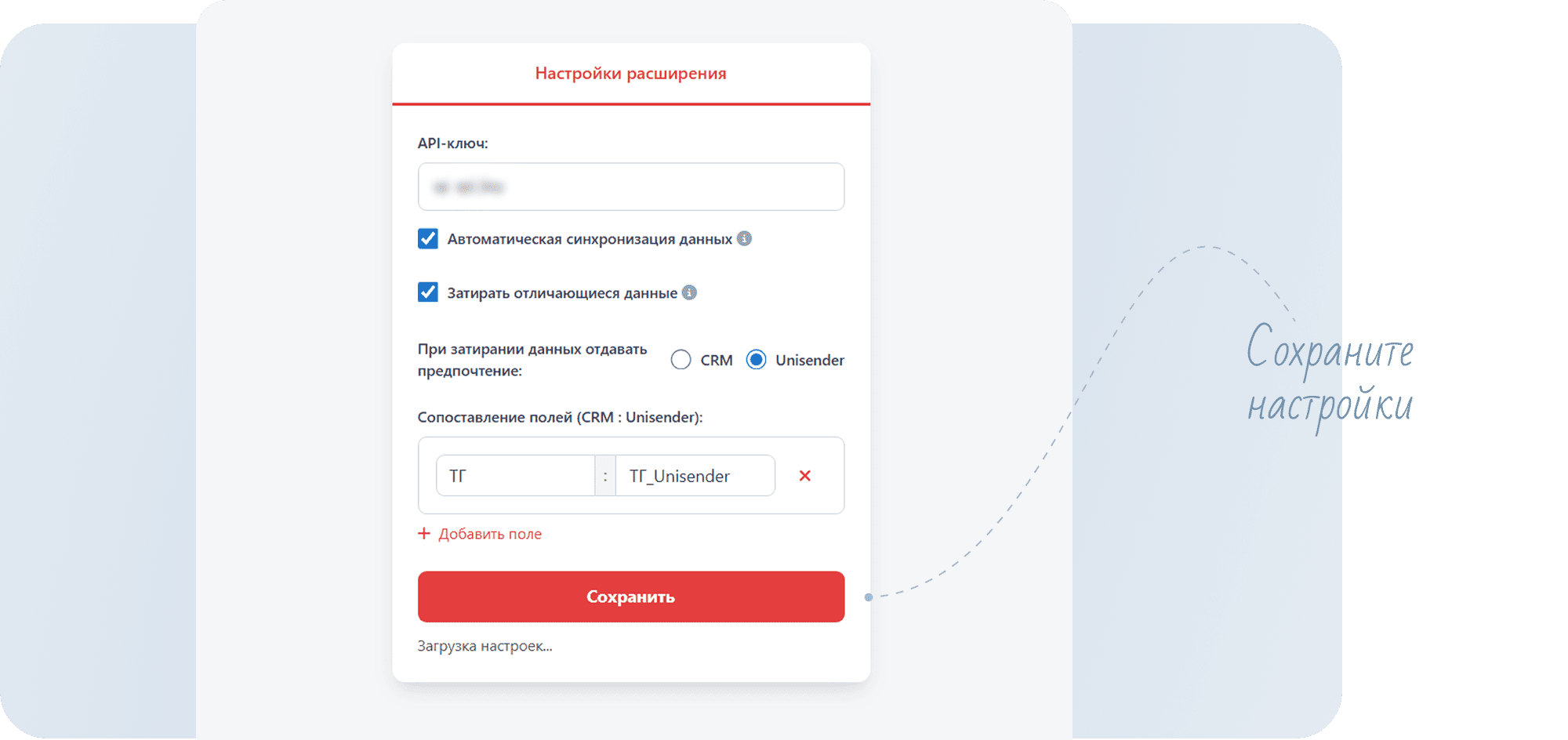
- Настройте расширение: укажите API-ключ (его можно найти в самом сервисе), а также ключ в виде названия поля в CRM и соответствующее ему поле в Unisender. Это сопоставление понадобится для корректного переноса и обновления данных, например при их синхронизации между разными CRM-системами.
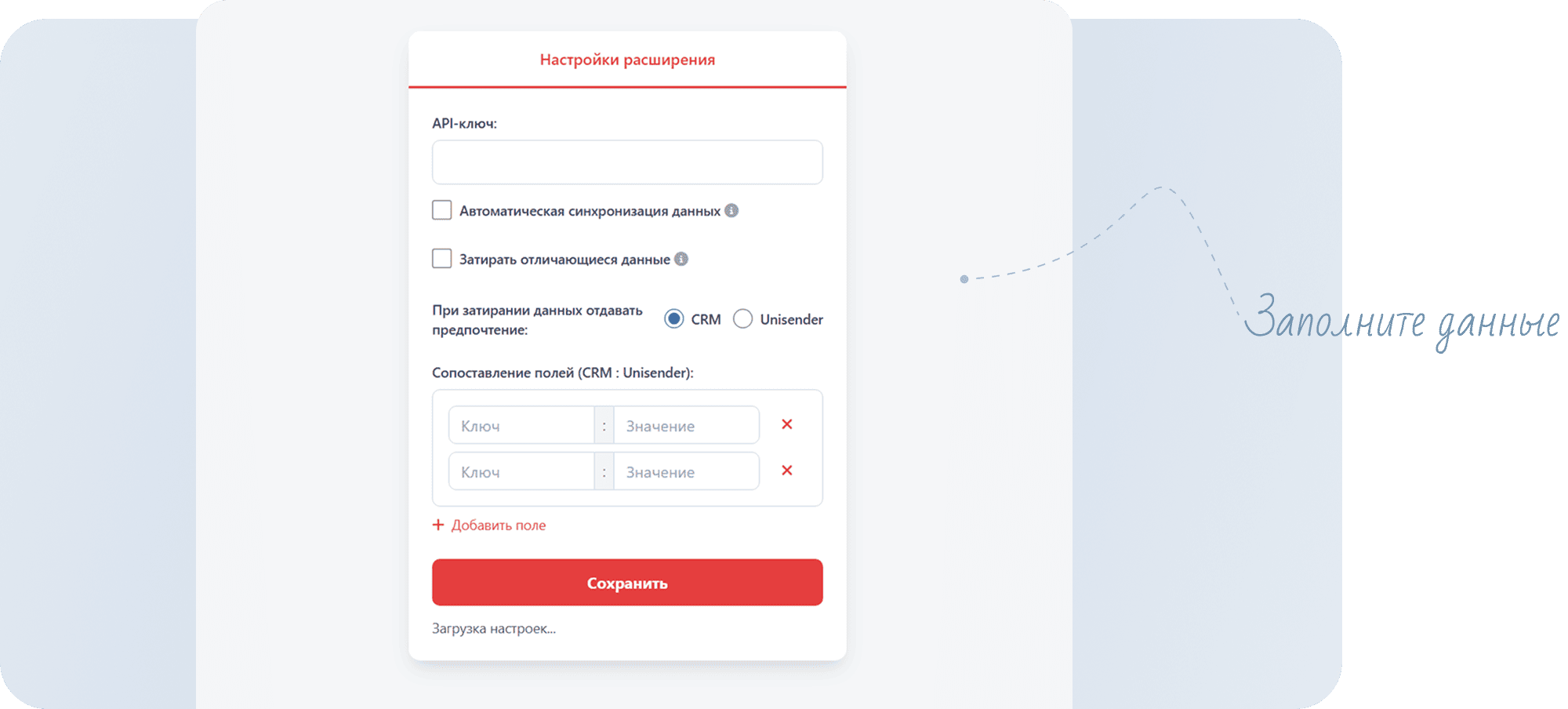
- Автоматическая синхронизация данных — один раз в день программа проверяет, какие новые данные появились в CRM и Unisender, и затем их синхронизирует.
- Затирать отличающиеся данные — одна из систем назначается основной и получает право автоматически обновлять данные в другой. После этого вы выбираете, какой системе отдаете приоритет.
- Сохраните данные.
Как отключить расширение Unisender
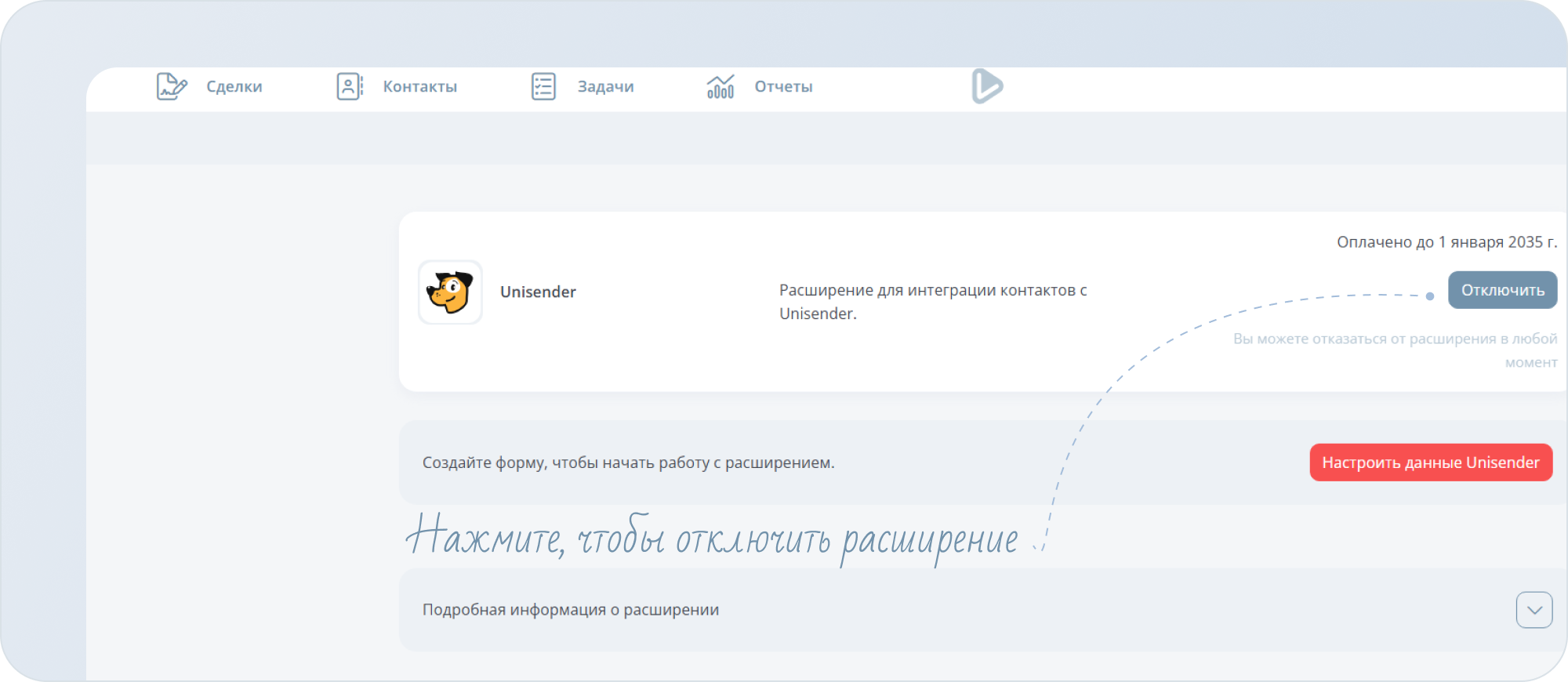
- Чтобы отключить расширение Unisender, нажмите на стрелку рядом с иконкой вашего профиля и нажмите
Расширения.
- Выберите расширение Unisender.
- Нажмите
Отключить.
В любой момент вы можете подключить и настроить расширение ещё раз.