После регистрации вы можете сразу настроить всю систему: выбрать валюту, подключить корпоративную электронную почту и многое другое.
Страница настроек системы разделена на два блока —
ДанныеиПочта. Эти настройки доступны только администраторам. Узнать больше о ролях пользователей можно на этой странице.
В этой статье:
Как настроить систему
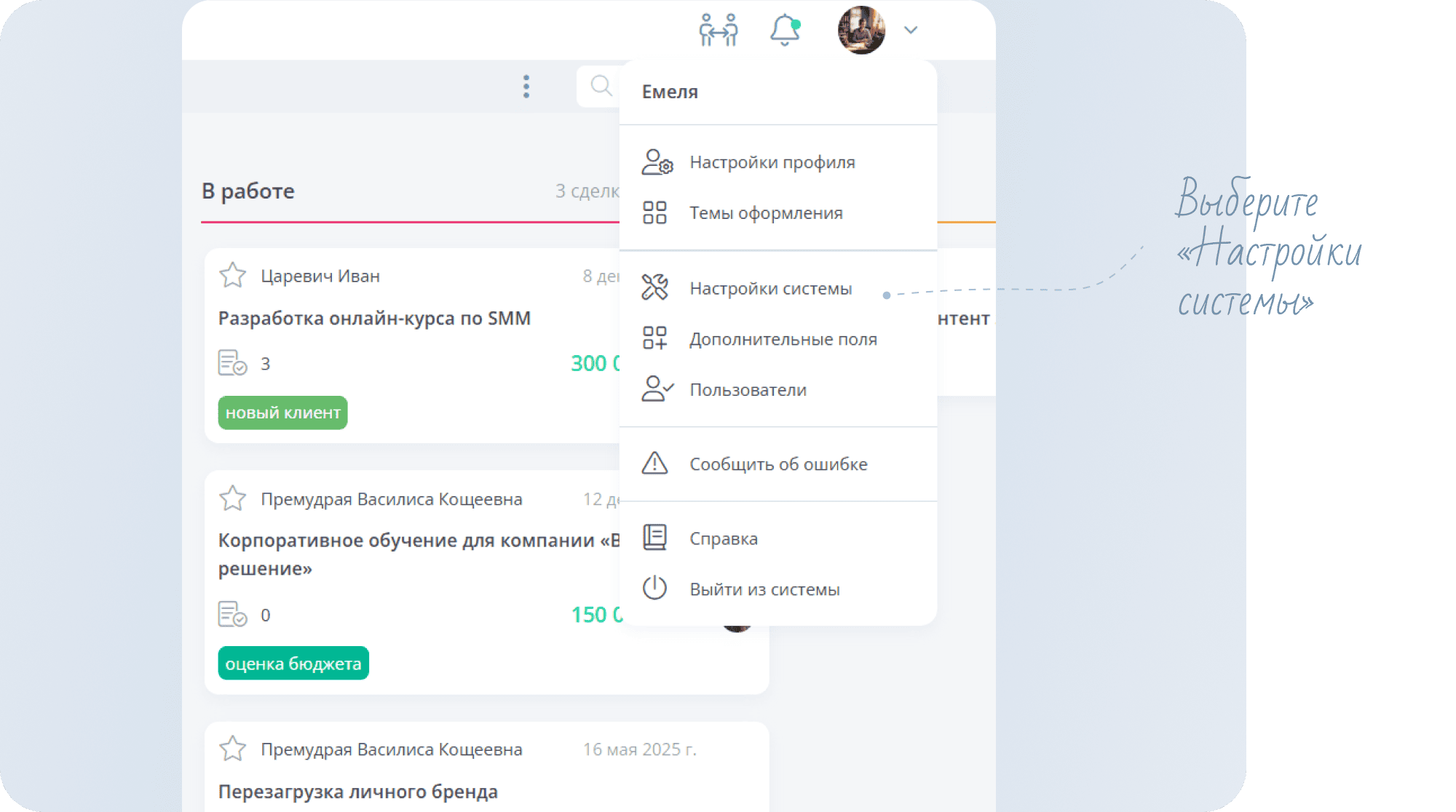
- Нажмите на стрелку рядом с иконкой вашего профиля и кликните
Настройки системы.
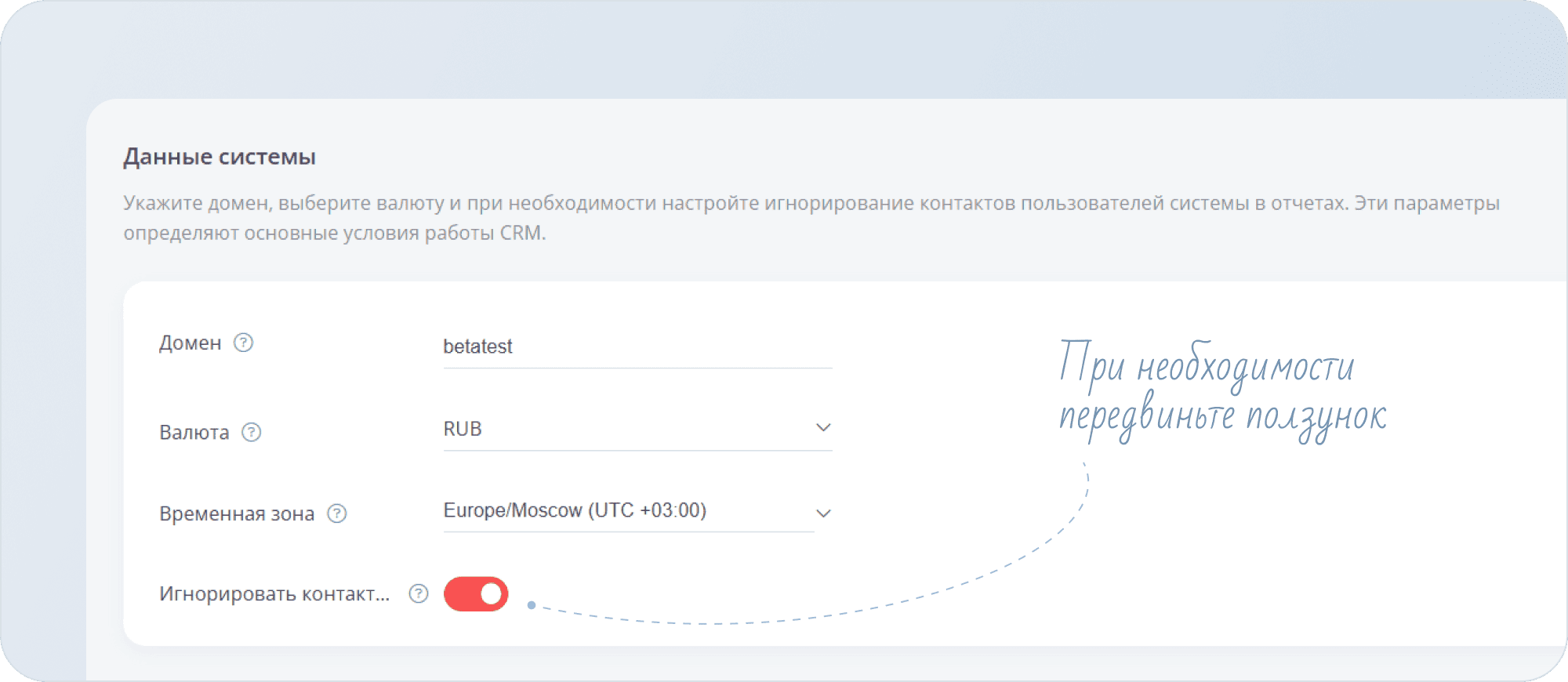
- Настройте параметры. Они будут применены ко всем пользователям вашей системы.
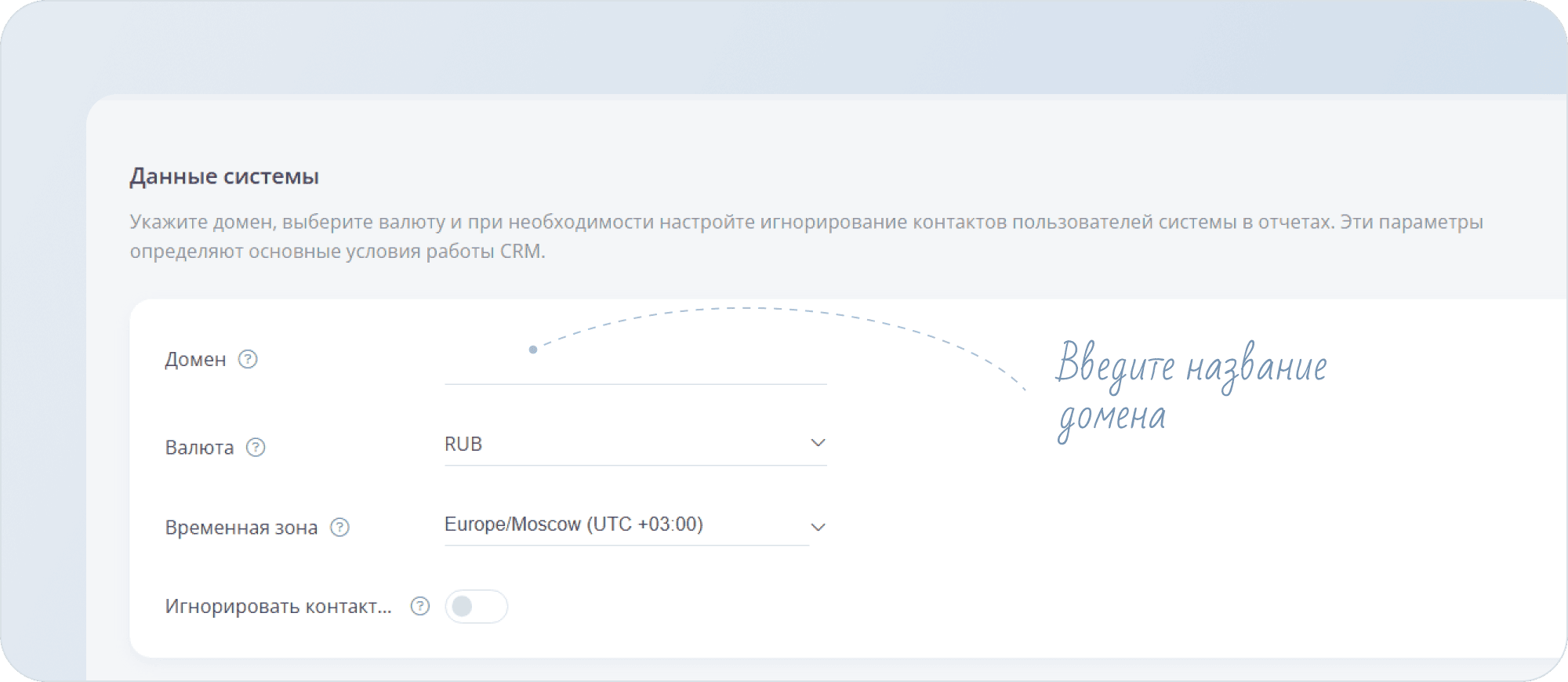
Вы можете выбрать валюту для отображения стоимости сделок и отчётов, а также указать часовой пояс системы, используемый для постановки дедлайнов в задачах.
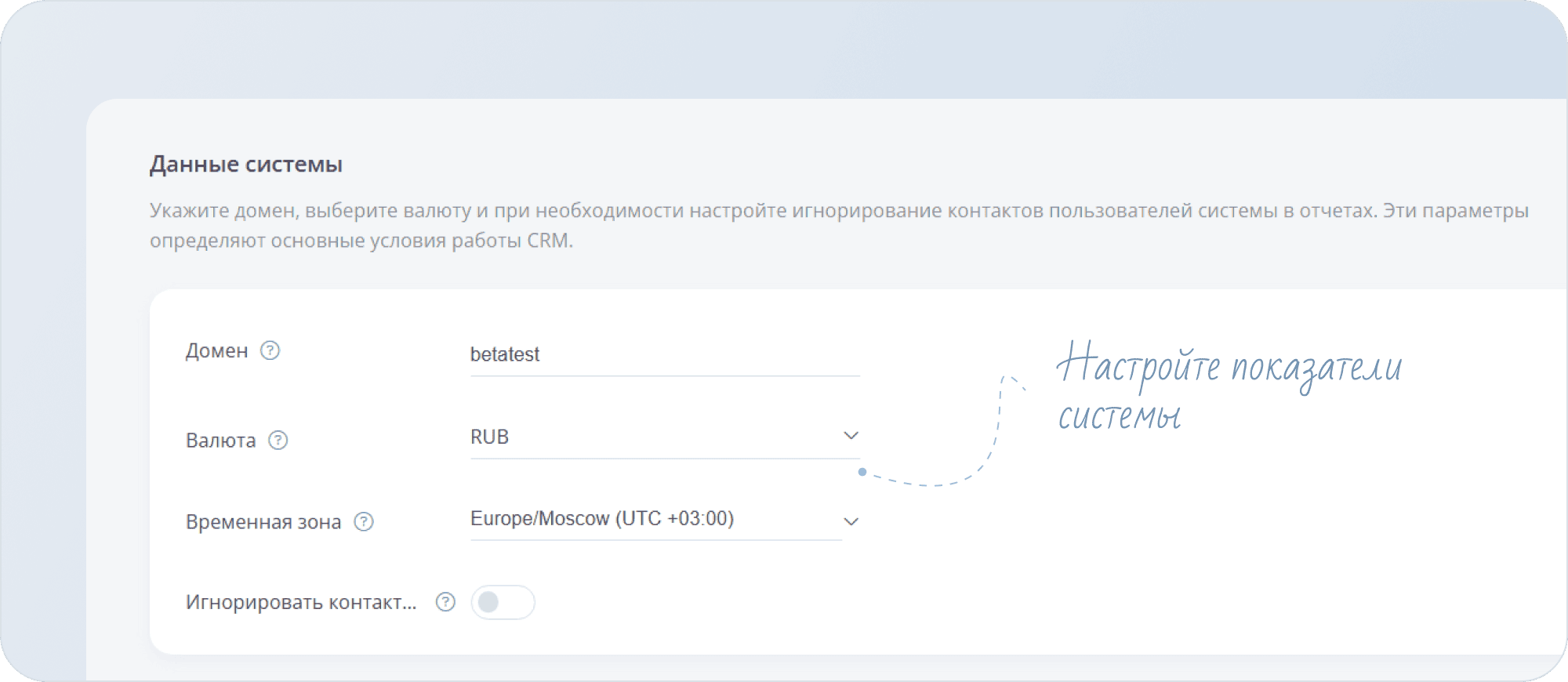
Обратите внимание: валюта является информационным параметром и не влияет на расчёты.
Каждая карточка контакта в системе может принадлежать одному из двух типов:
- Карточка пользователя — это сотрудники компании, которых вы добавили в раздел
Пользователи. - Карточка контрагента — это внешние контакты, например, ваши потенциальные или действующие клиенты.
По умолчанию все контакты учитываются в отчётах. Однако если вы выберите Игнорировать контакты пользователей в отчётах, система перестанет учитывать операции с такими контактами.
Как подключить общую почту к CRM
- Чтобы настроить данные почты, нажмите на стрелку рядом с иконкой вашего профиля и —
Настройки системы.
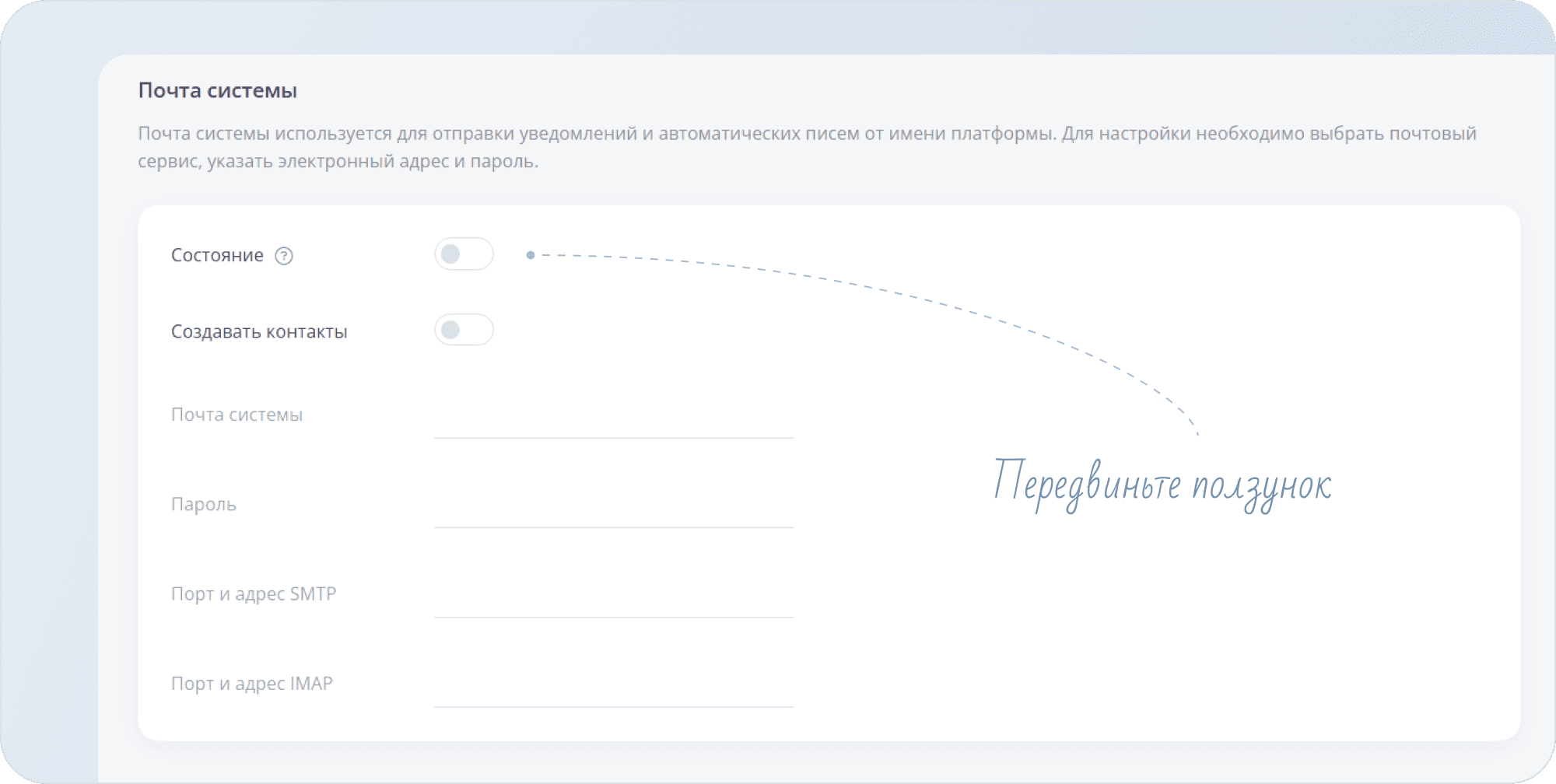
- Активируйте переключатель в разделе
Почта системы.
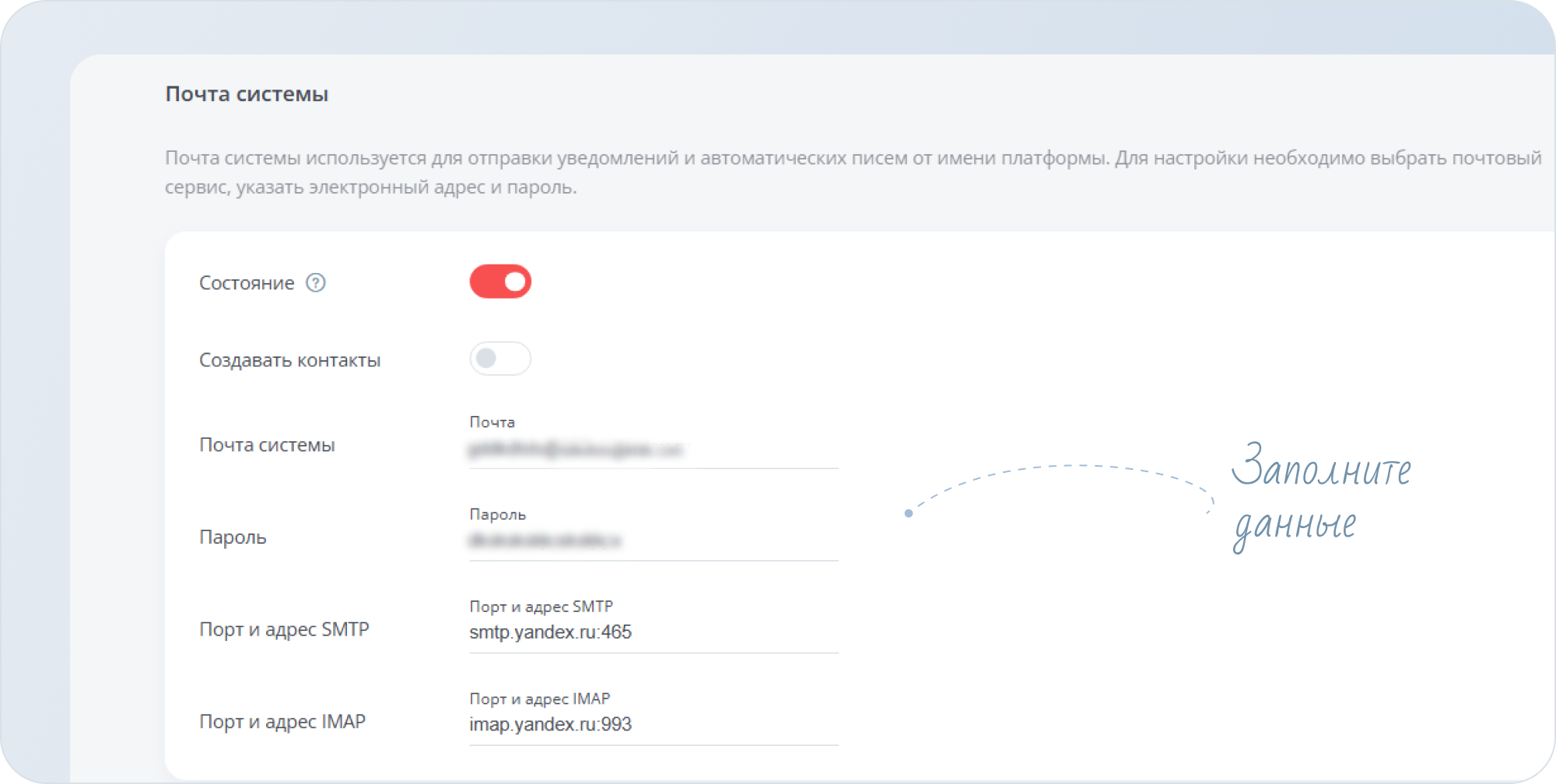
- Назовите систему, используя только латинские буквы, цифры и знак «-». Введите пароль и настройки сервера: эти сведения можно найти в настройках вашей почтовой службы — они совпадают с параметрами, которые используются для подключения к почтовым клиентам, например, Microsoft Outlook.
Обратите внимание: перепроверьте, включён ли протокол IMAP в вашей почтовой программе. Например, в Яндекс почте путь следующий: Шестерёнка в панели управления → «Все настройки» → «Почтовые программы» → поставьте галочку напротив пункта «С сервера imap.yandex.ru по протоколу IMAP».
Если у вас подключён собственный корпоративный сервер, эту информацию можно запросить у IT-специалиста.
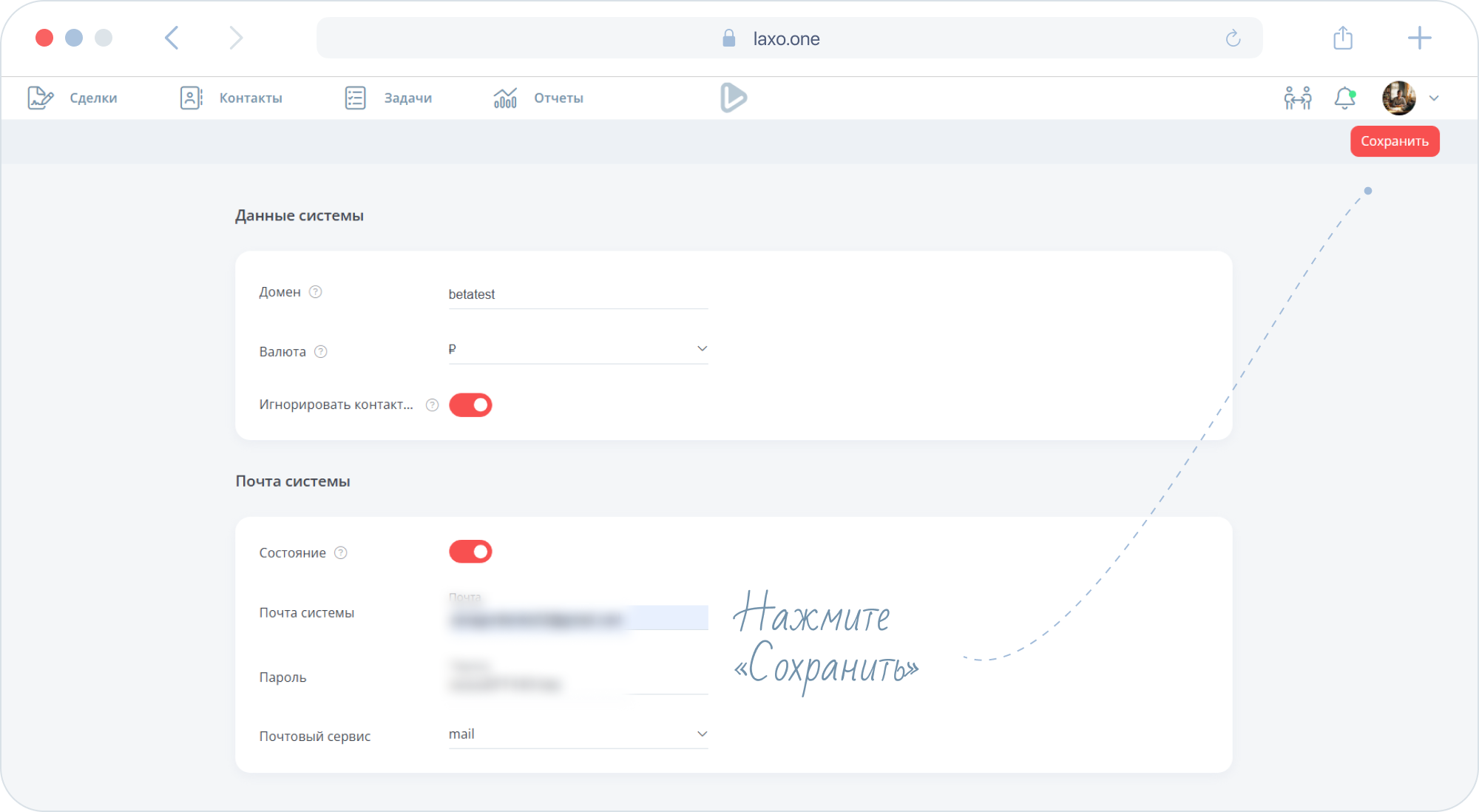
- Не забудьте сохранить настройки.
- Перейдите в переписку с клиентом, выберите способ коммуникации
Почтаи отправьте сообщение.
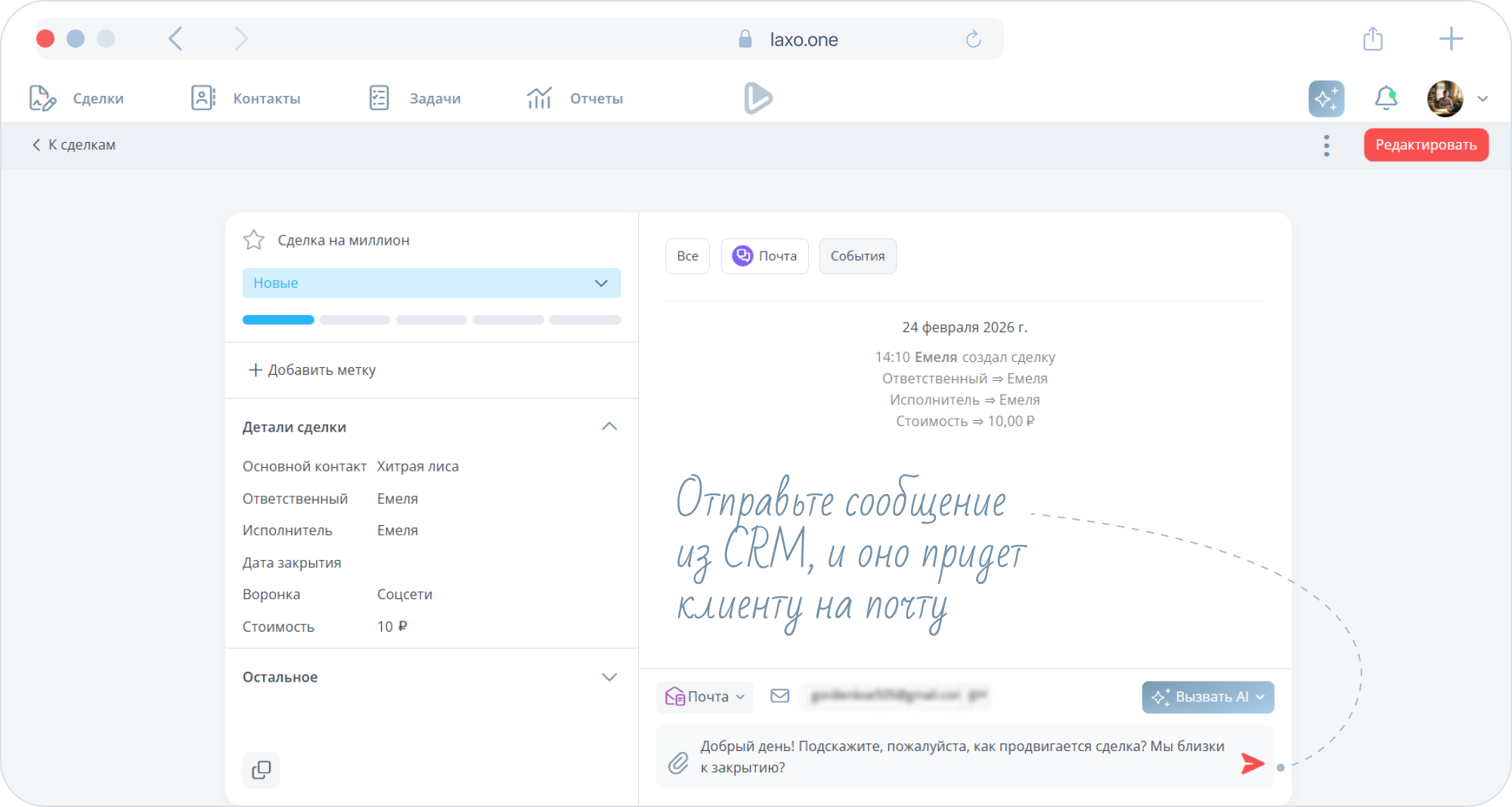
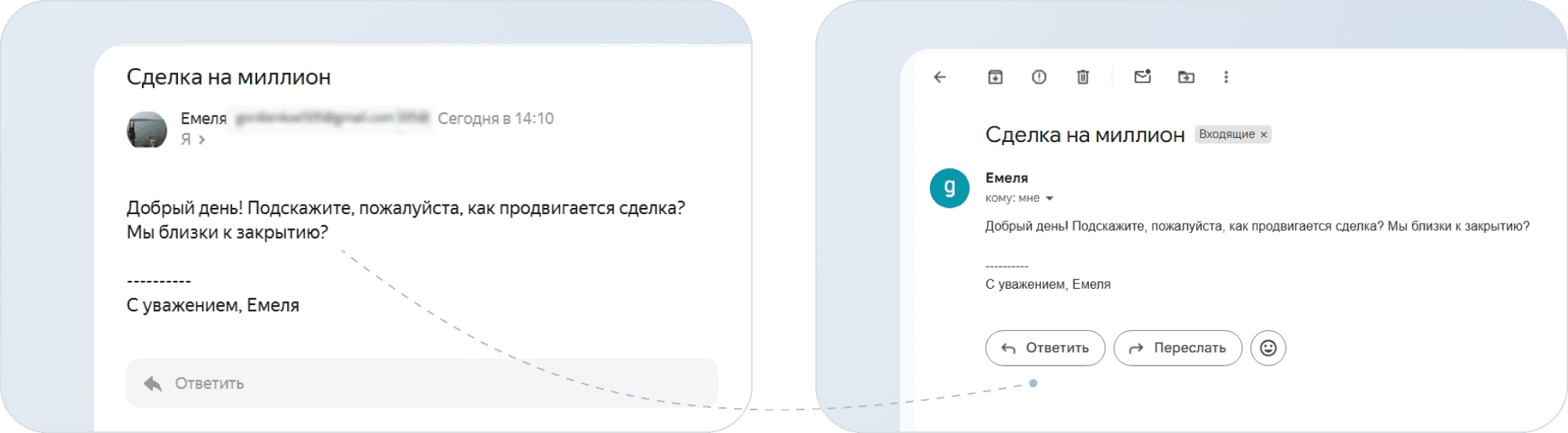
Письма, отправленные из laxo, также сохраняются на почте, в разделе «Отправленные».
Как создать ключ API
- Нажмите на стрелку рядом с иконкой вашего профиля и кликните
Настройки системы.
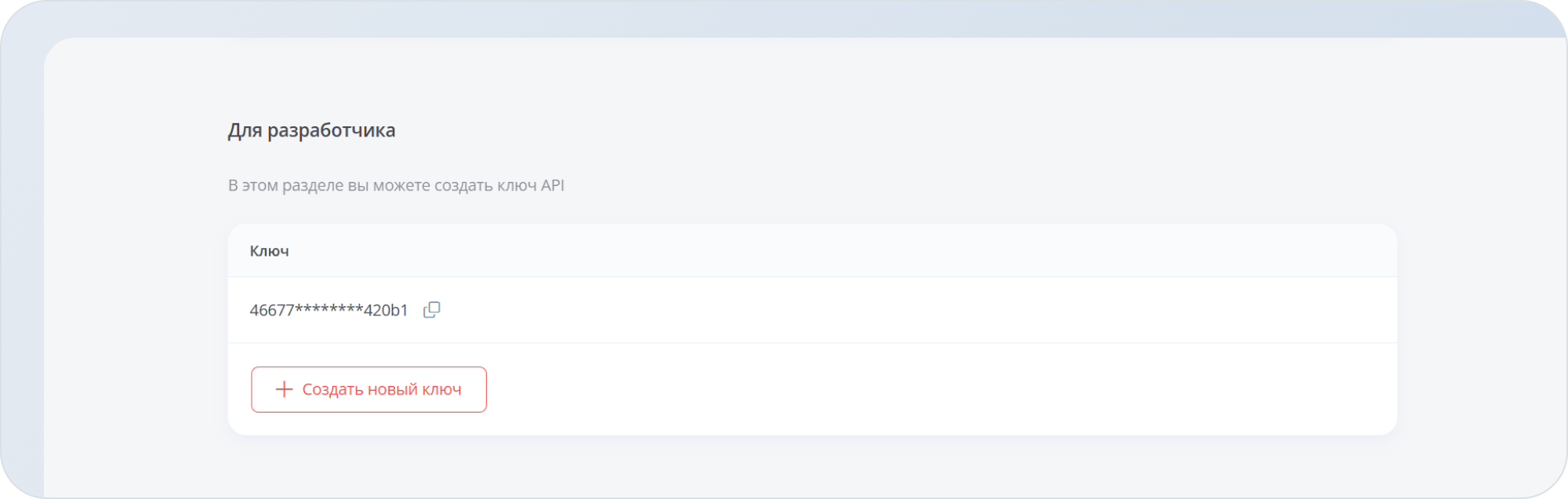
- Пролистайте до блока «Для разработчика» и нажмите
Создать новый ключ. Токен нужен, чтобы внешний сервис мог обращаться к данным вашей CRM через API без использования логина и пароля.