В этой статье:
Интерфейс раздела «Сделки»
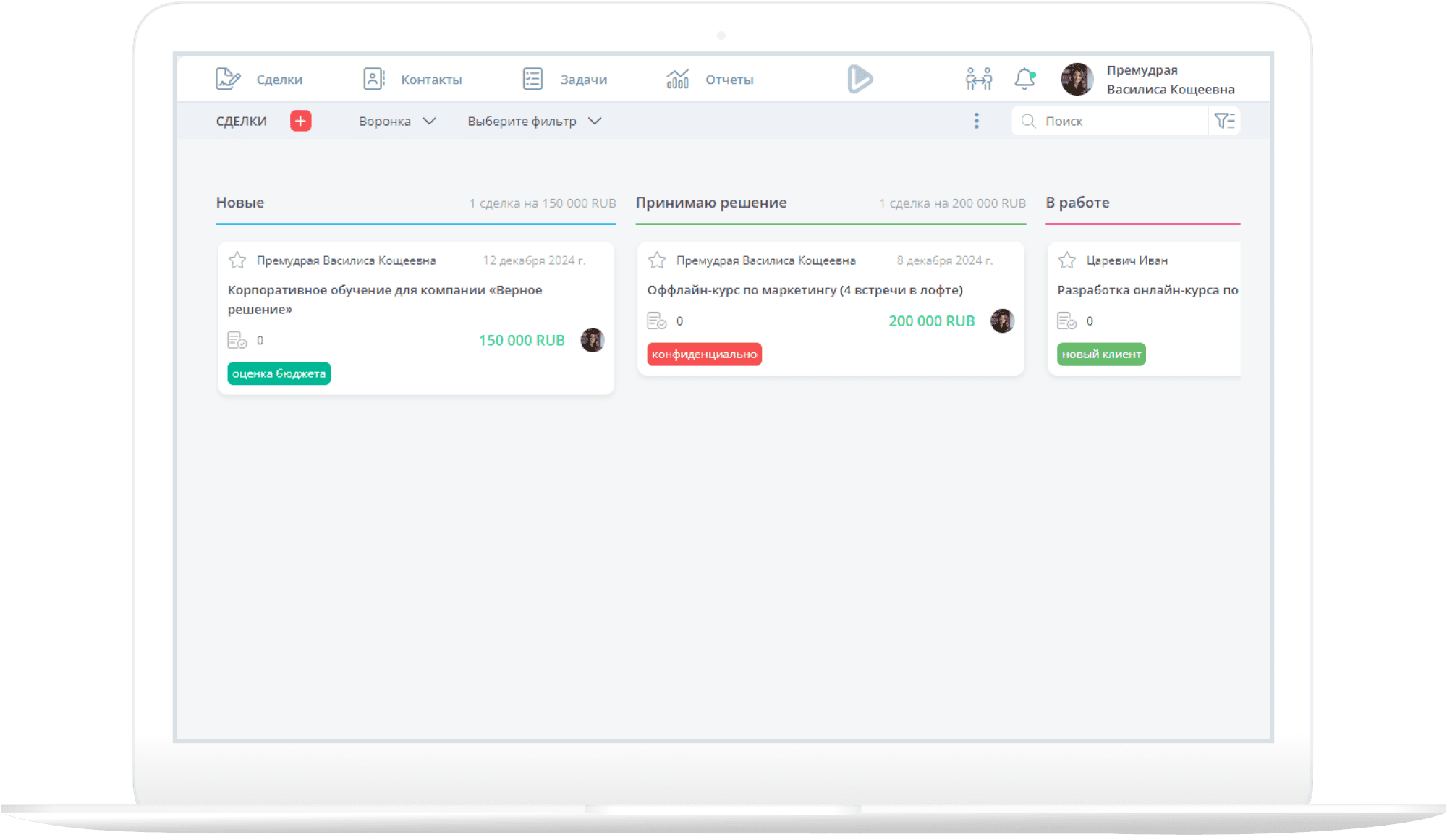
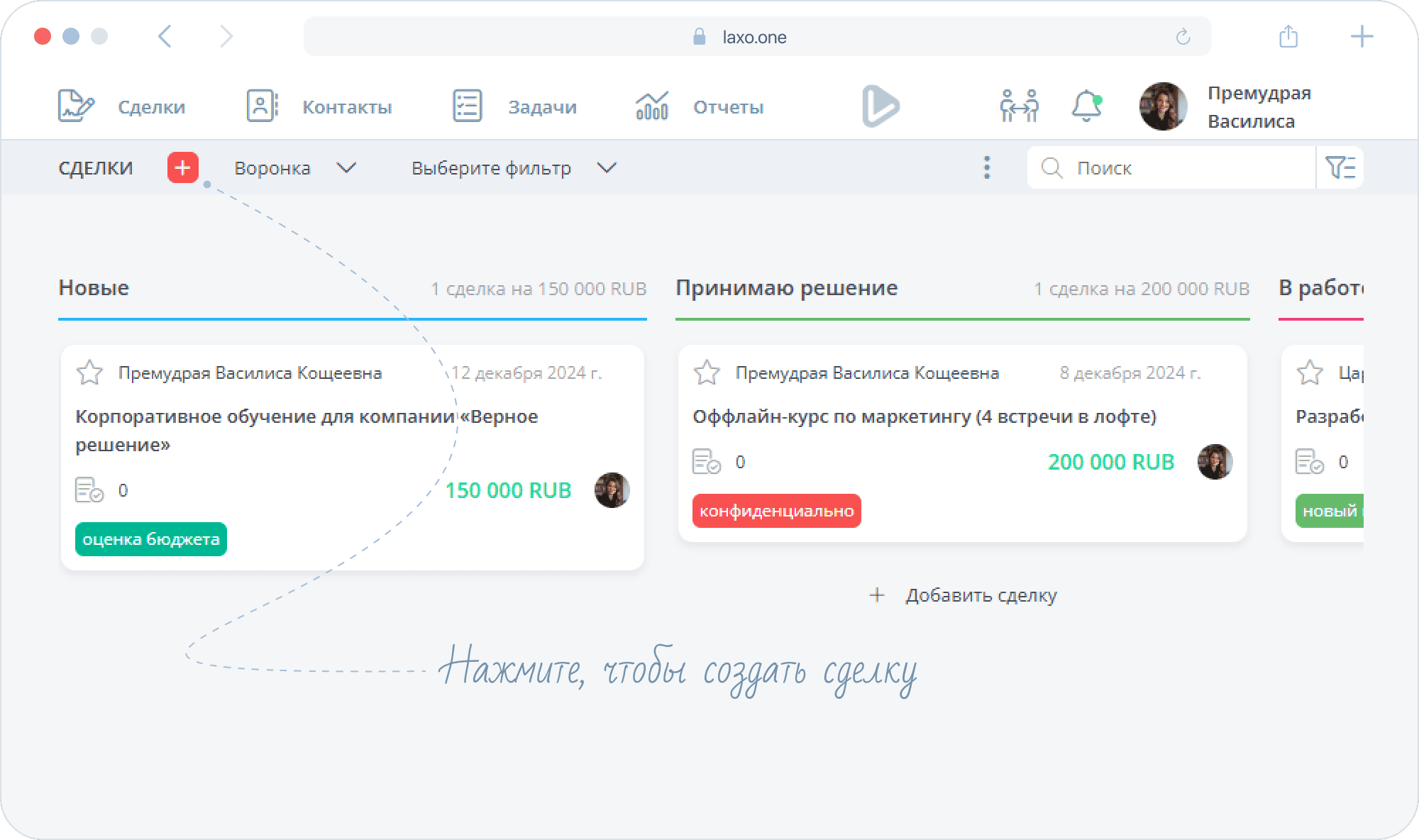
Раздел Сделки laxo разработан на основе методологии канбан-досок (досок для задач). Другими словами, каждая сделка — это карточка, которую можно перемещать по этапам (столбцам раздела). Интерфейс канбан-доски состоит из воронки продаж с этапами сделок и карточек.
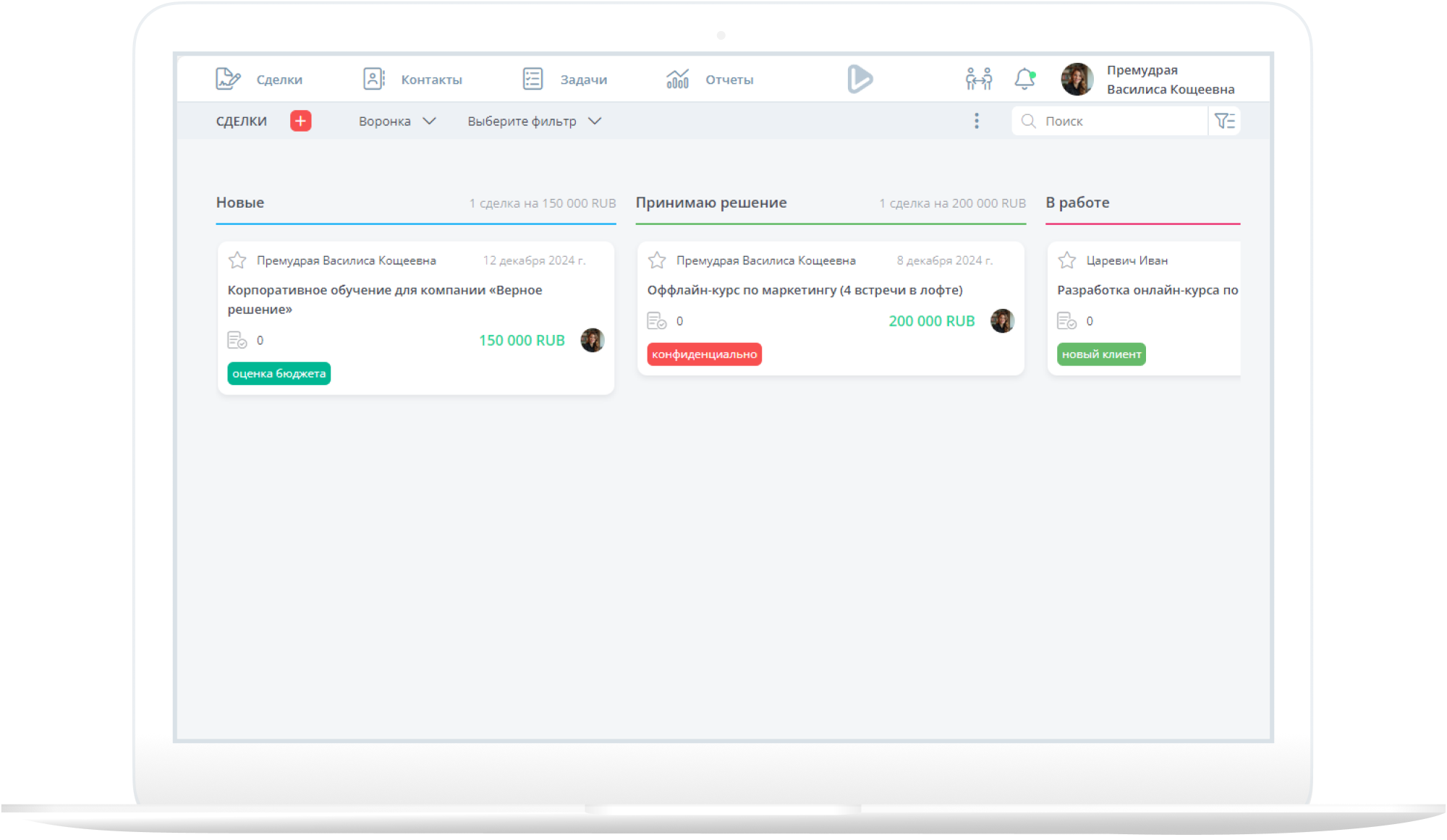
Воронка продаж — это путь, который проходит клиент от момента первого контакта с вами до покупки. В laxo воронка оформлена в виде канбан-доски, чтобы вы могли наглядно видеть, на каком этапе сделка, и вовремя обрабатывать информацию, ничего не упуская. Создавайте нужные этапы сделок и легко перемещайте карточки клиентов с одного этапа на другой.
Для удобства на каждом этапе сделок вы видите их количество и общую сумму.
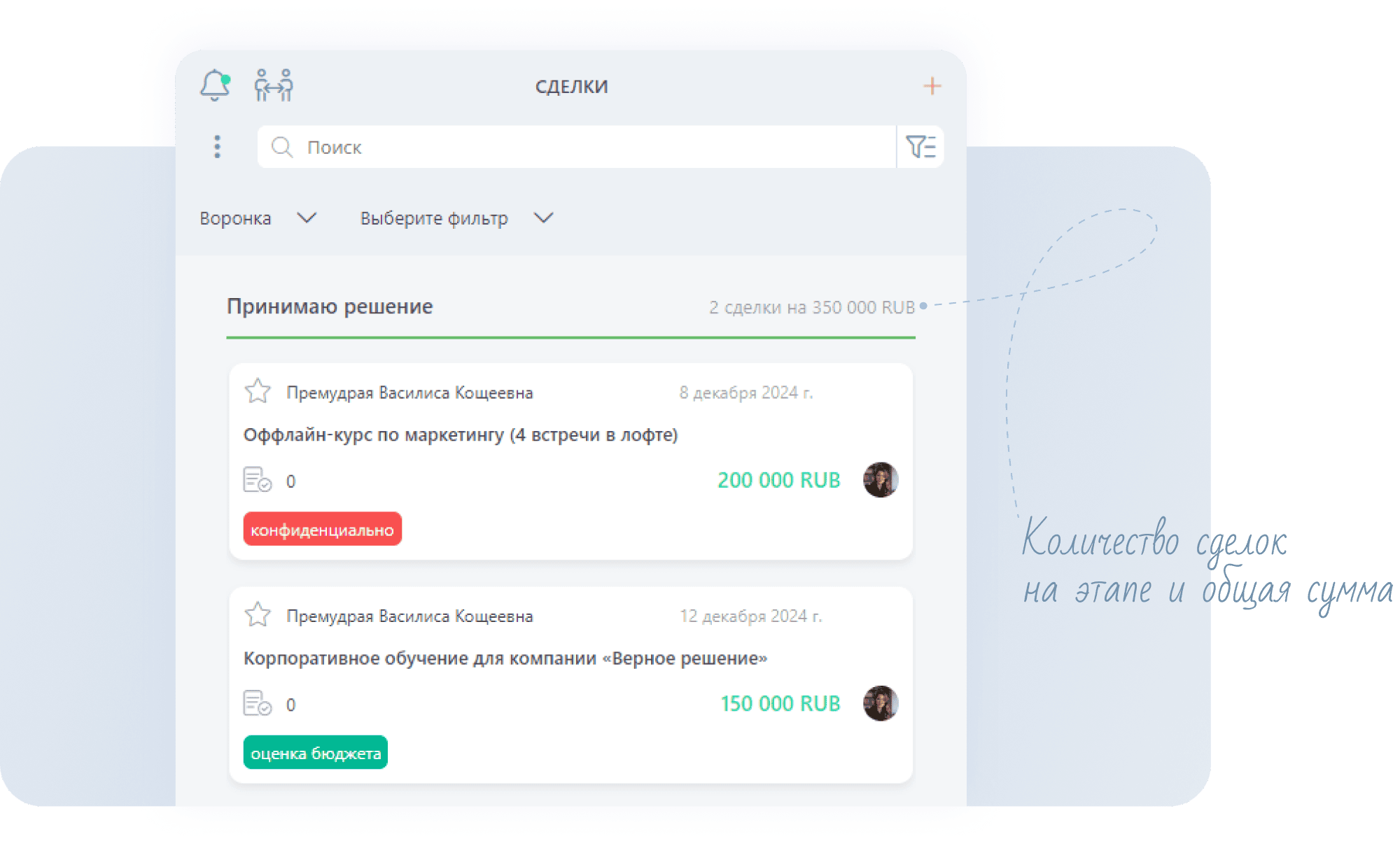
Карточки сделок показывают:
- имя клиента (если имя помечено звёздочкой, клиент добавлен в избранное).
- название сделки — предмет сделки.
- дату создания сделки.
- сумму сделки.
- фото сотрудника, ответственного за сделку.
- иконку документа (если к сделке прикреплено несколько файлов, то в карточке будет видно их количество).
- цветные метки.
В интерфейсе канбан-доски с карточкой сделки можно выполнить основные действия:
Как создать сделку
Есть два способа создать сделку: в разделе Сделки или на любом из этапов воронки продаж. Сначала продемонстрируем, как создавать сделку из раздела.
- Перейдите в раздел
Сделки, кликнув по соответствующему пункту меню.
- Нажмите на кнопку
+.
- Заполните появившуюся форму.
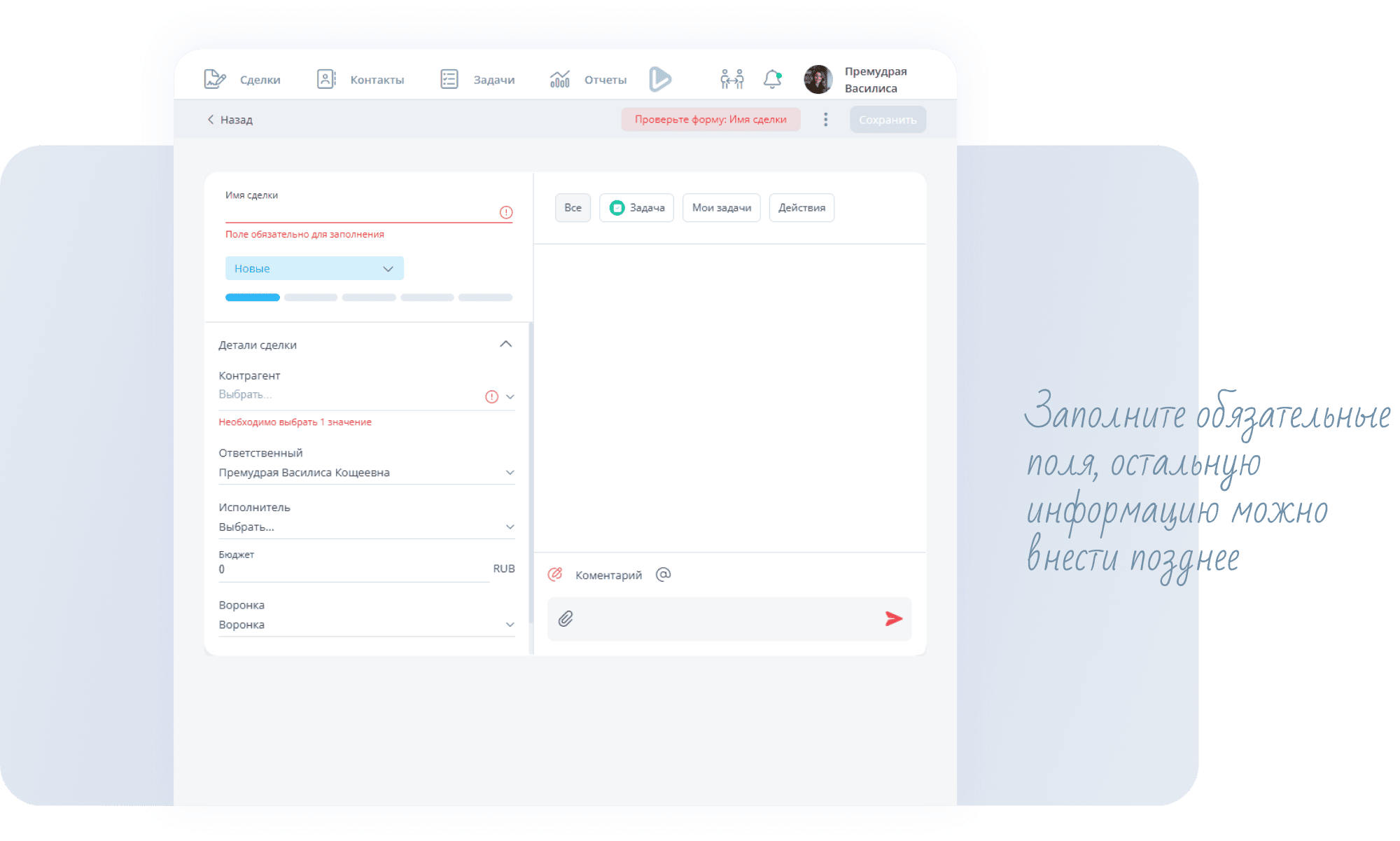
Обязательные для заполнения поля подсвечены красным цветом:
- Имя сделки — это то, что интересует вашего потенциального клиента, например, название товара, услуги или курса. Имя отражается в карточке сделки, поэтому чем понятнее оно будет, тем проще вам и вашим сотрудникам будет ориентироваться.
Если в вашей компании проводится много сделок, для удобства вы можете договориться называть все сделки единообразно, например «Курс: название, уровень» или «Тип товара, наименование товара по номенклатуре»
- Контрагент — выберите из списка контакт человека, на которого вы создаете эту сделку. О том, как добавить контакт, читайте здесь.
Другие поля сделки можно заполнить сразу или сделать это позже — выбрать исполнителя и указать бюджет.
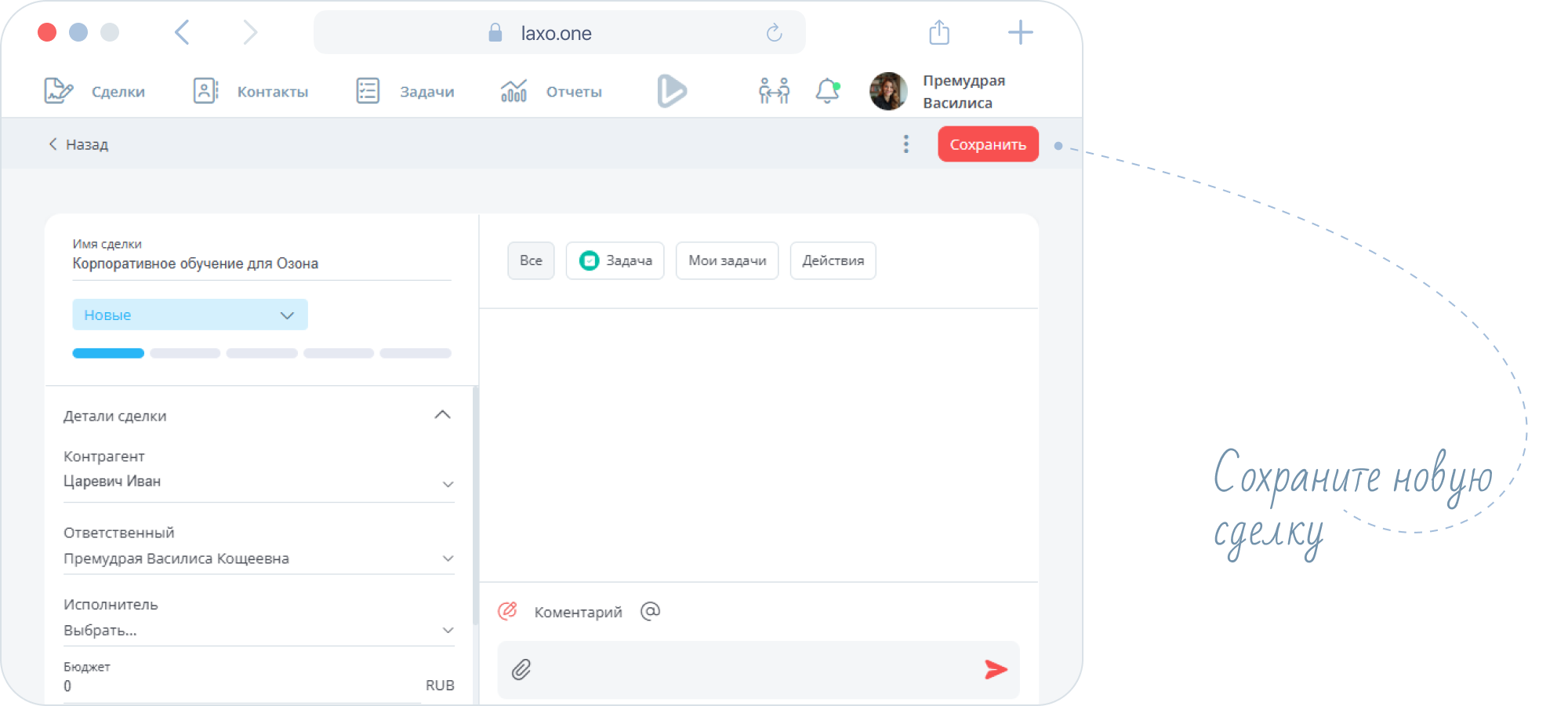
- Когда заполните необходимые поля, нажмите кнопку
Сохранить.
Второй способ даёт возможность создать сделку сразу на определённом этапе воронки продаж.
- Наведите мышкой на нужный этап, появится надпись
+ Добавить сделку.
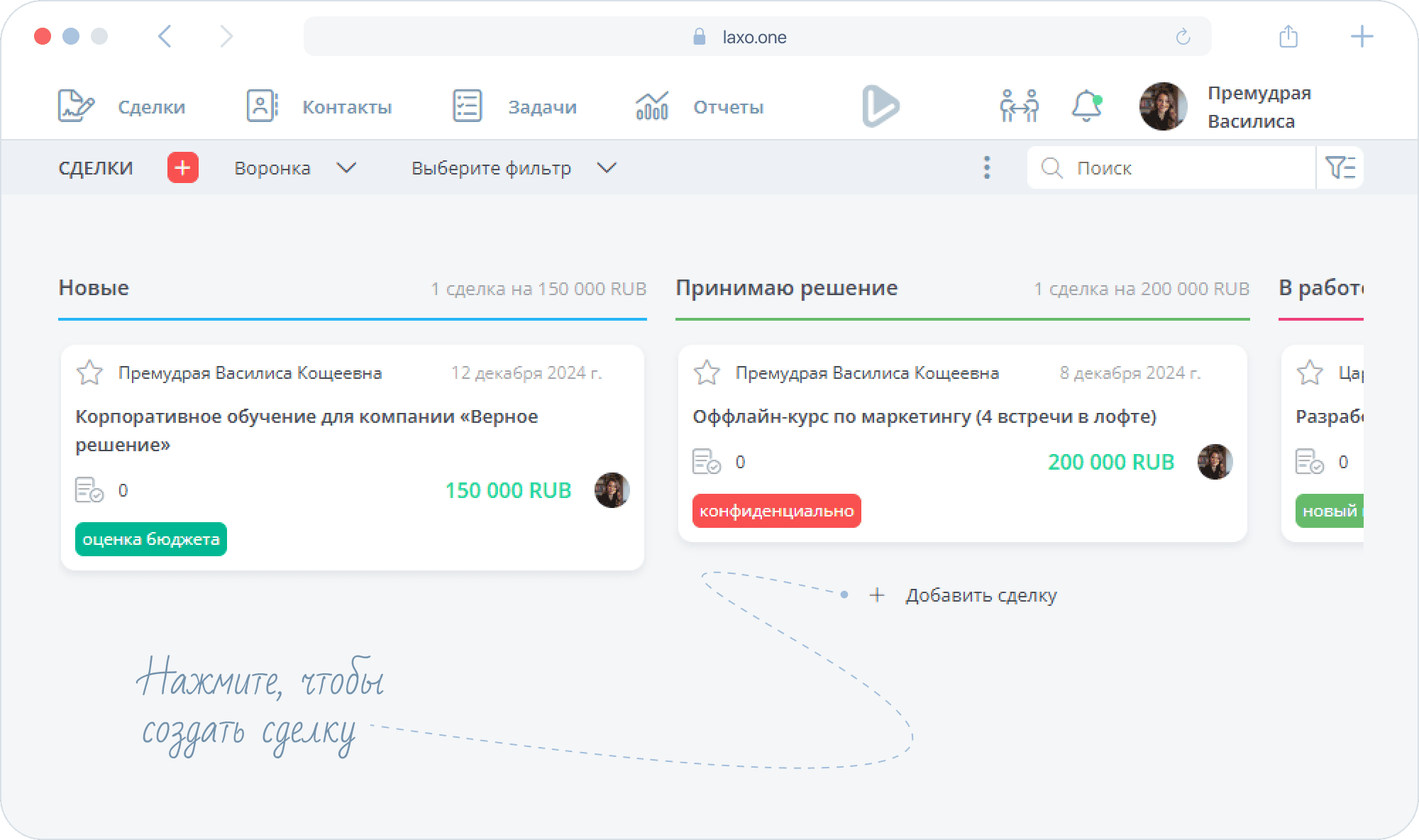
- Если на нужном вам этапе нет сделок, наведите курсор на название этапа, чтобы появилась надпись
+ Добавить сделку.
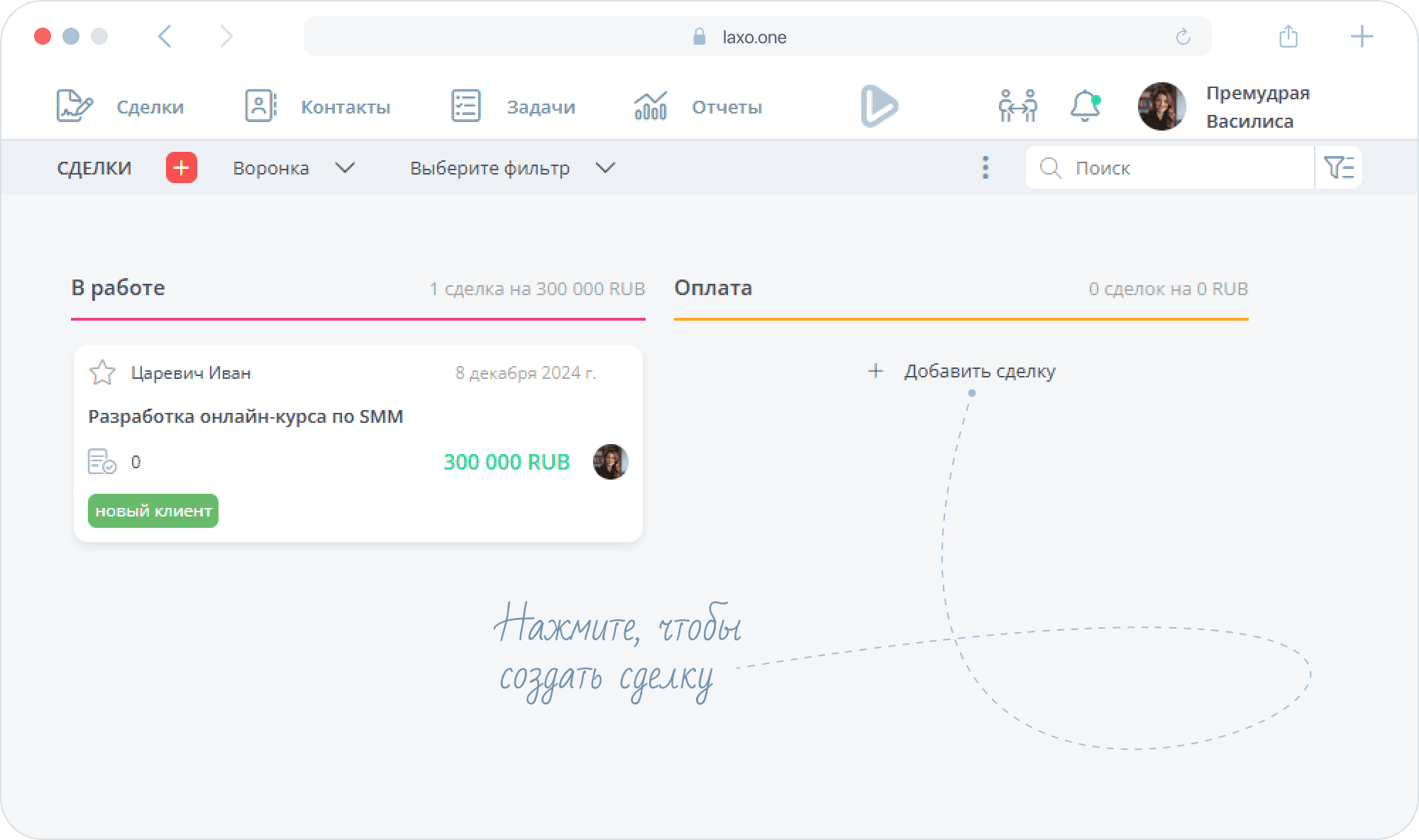
Кликните по этой надписи, появится форма для занесения информации по сделке. О том, как её заполнить, написано здесь.
Как посмотреть сделку
- Для того чтобы посмотреть подробности сделки, кликните на интересующую вас карточку сделки. Например, откроем сделку «Оффлайн-курс по маркетингу».
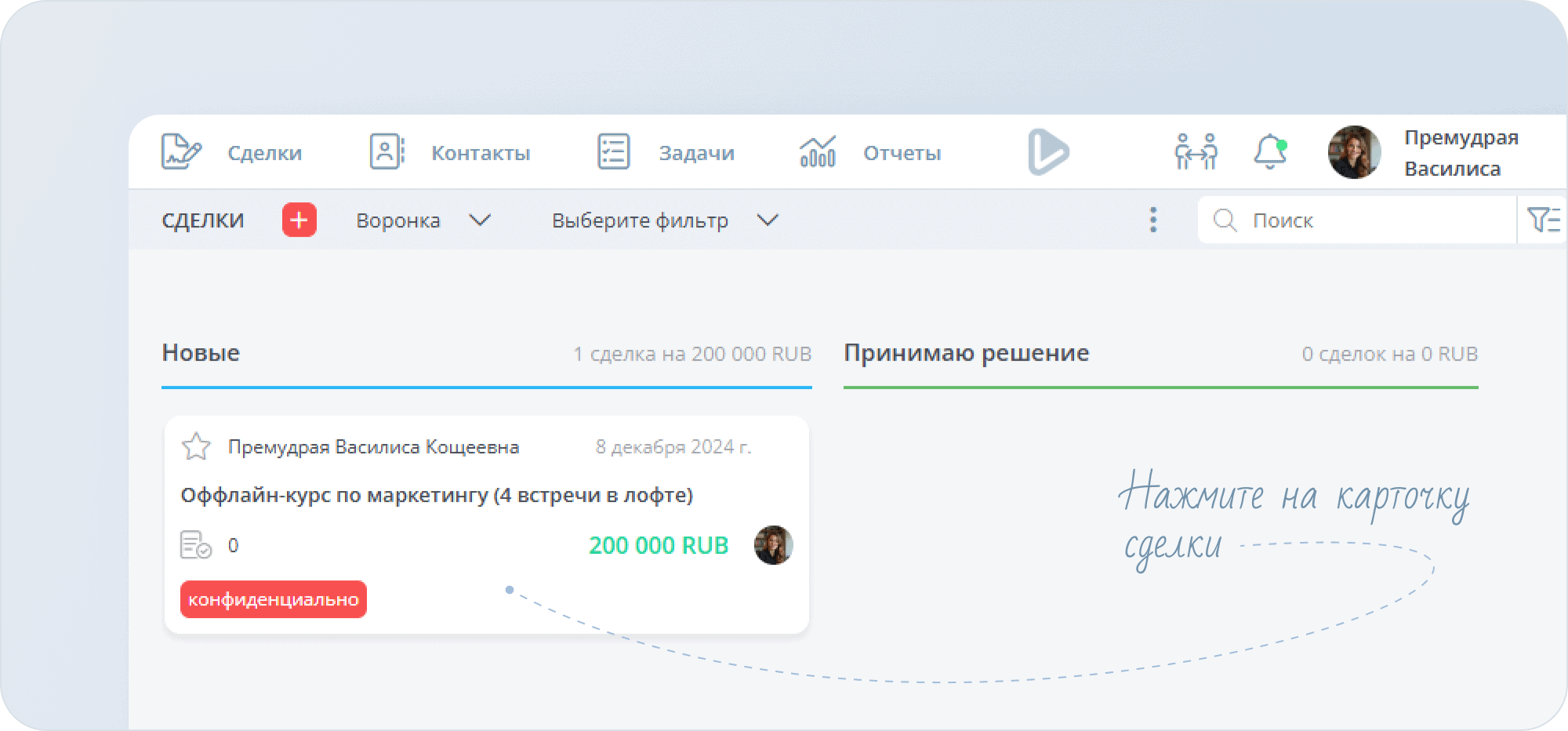
- Откроется вся информация, которая была внесена по этой сделке.
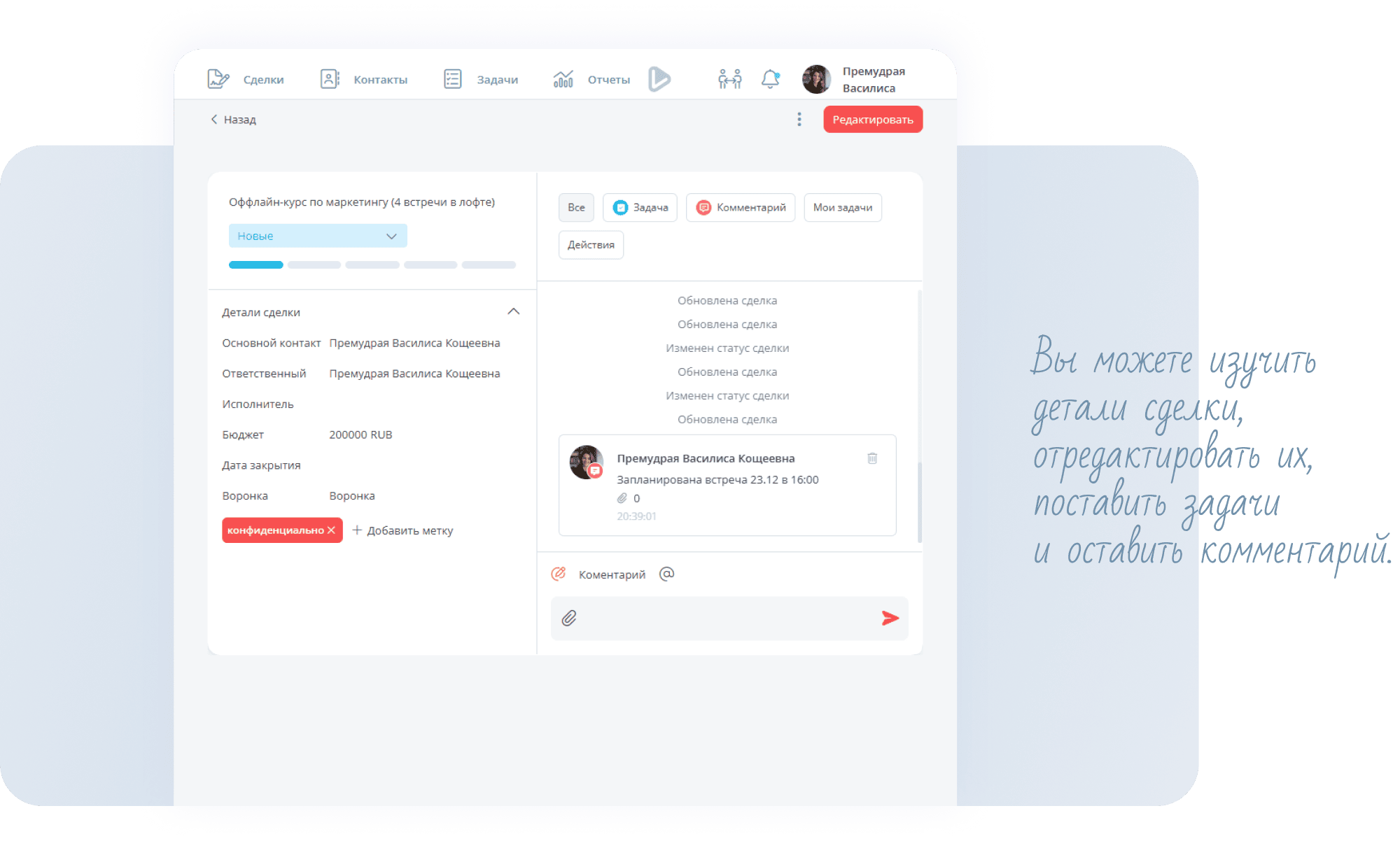
Вы можете изучить детали сделки, отредактировать их, поставить задачи и написать комментарии.
Как менять статус сделки
- Чтобы переместить сделку по статусам воронки, нажмите на цветной прямоугольник.
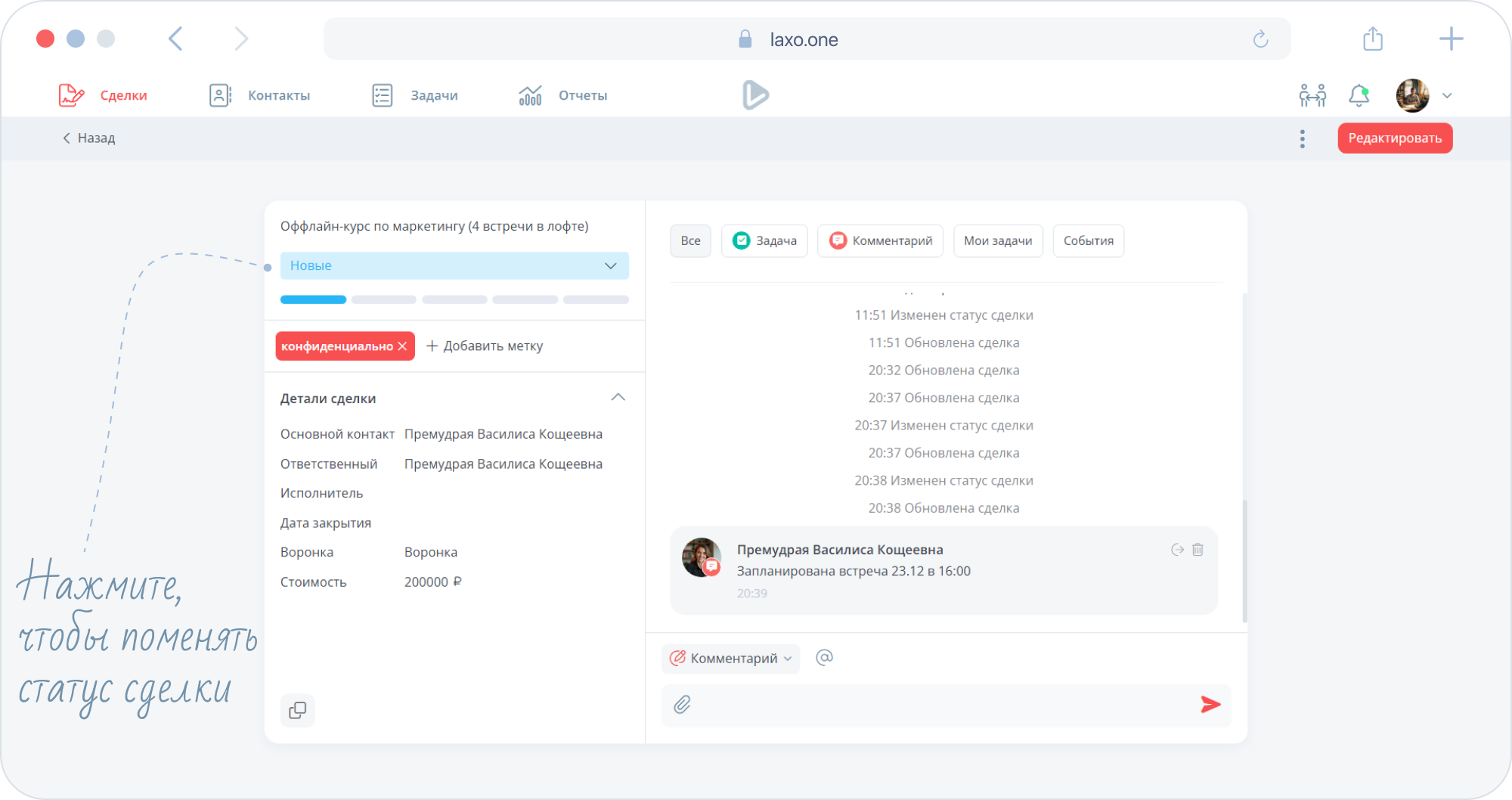
- Выберите этап, куда попадёт сделка.
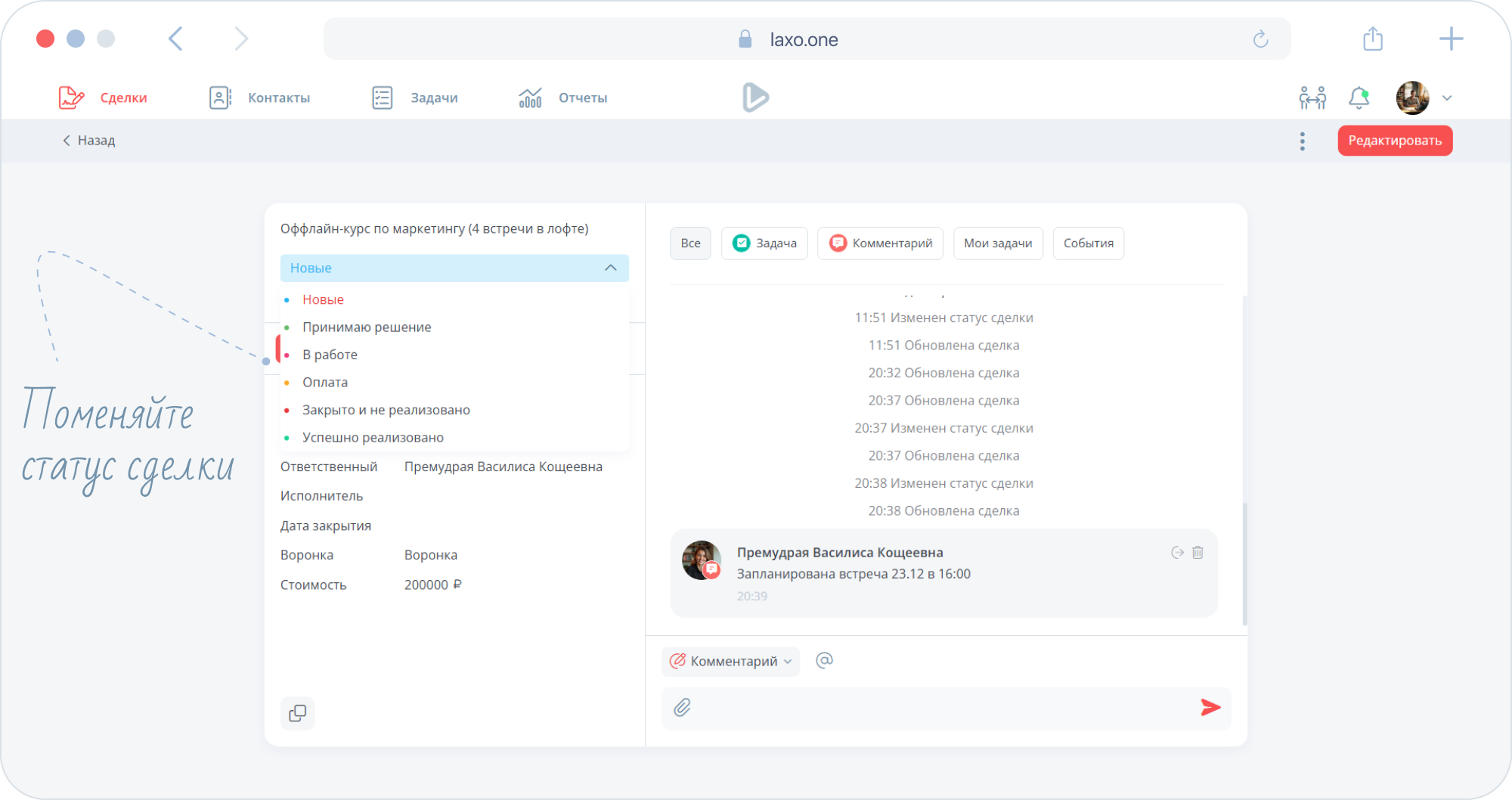
- Когда сделка окончена, её нужно завершить, установив один из статусов:
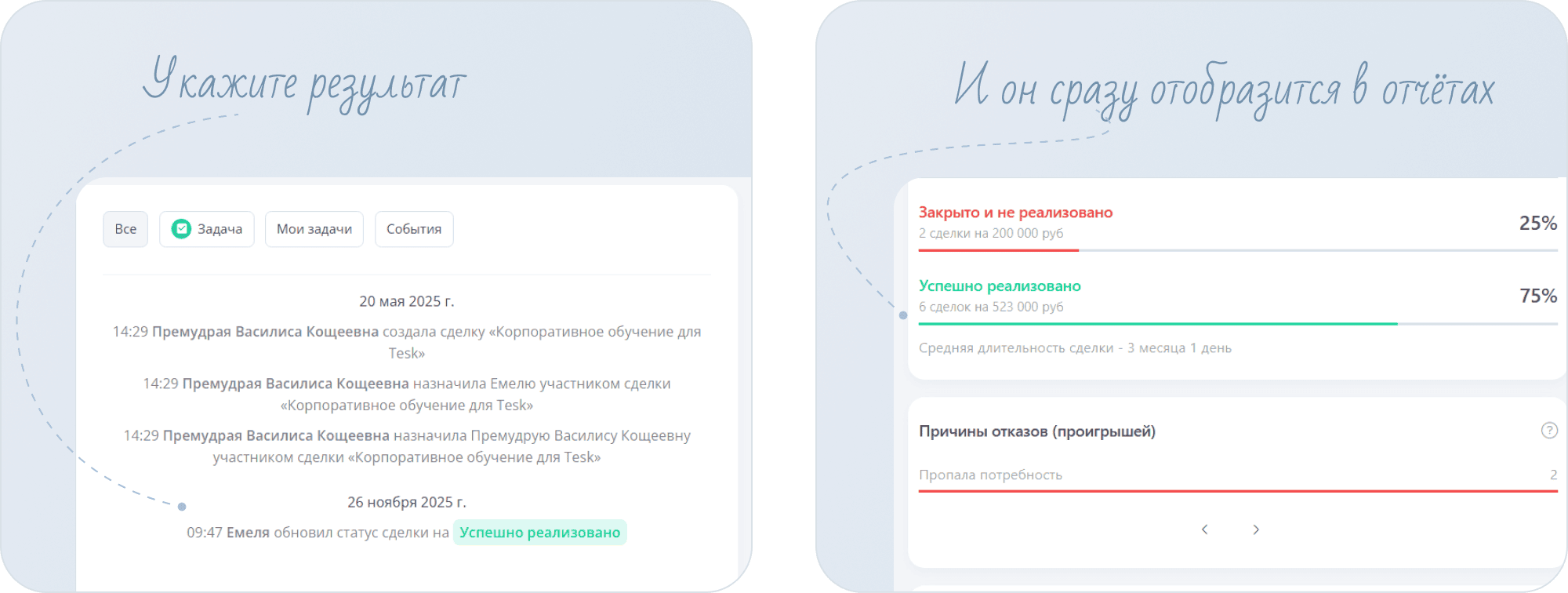
Закрыто и не реализованоилиУспешно реализовано. При указании статусаЗакрыто и не реализованомы рекомендуем указывать причину, она отобразиться в отчётах и поможет принимать полезные для бизнеса решения.
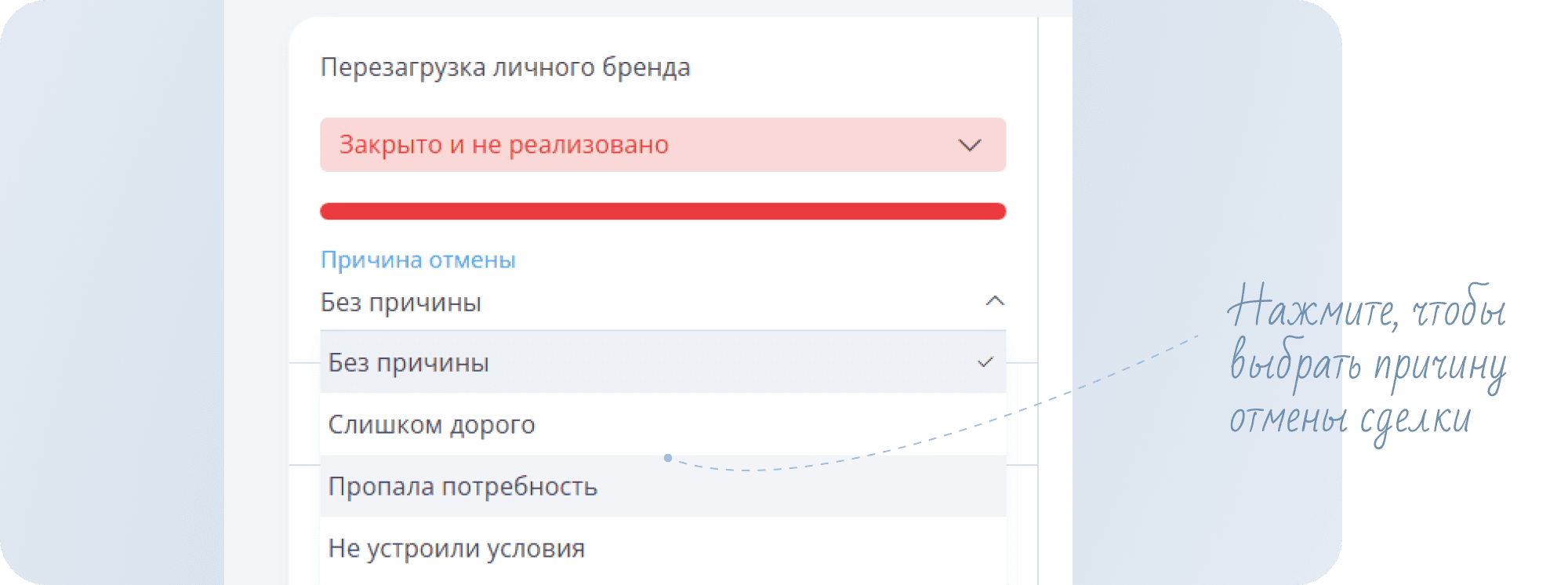
Вы можете настроить эту область в разделе «Дополнительные поля», с помощью редактирования поля «Причина отмены». О настройке дополнительных полей вы можете прочесть здесь.
- Результат сделки отобразится в отчётах.
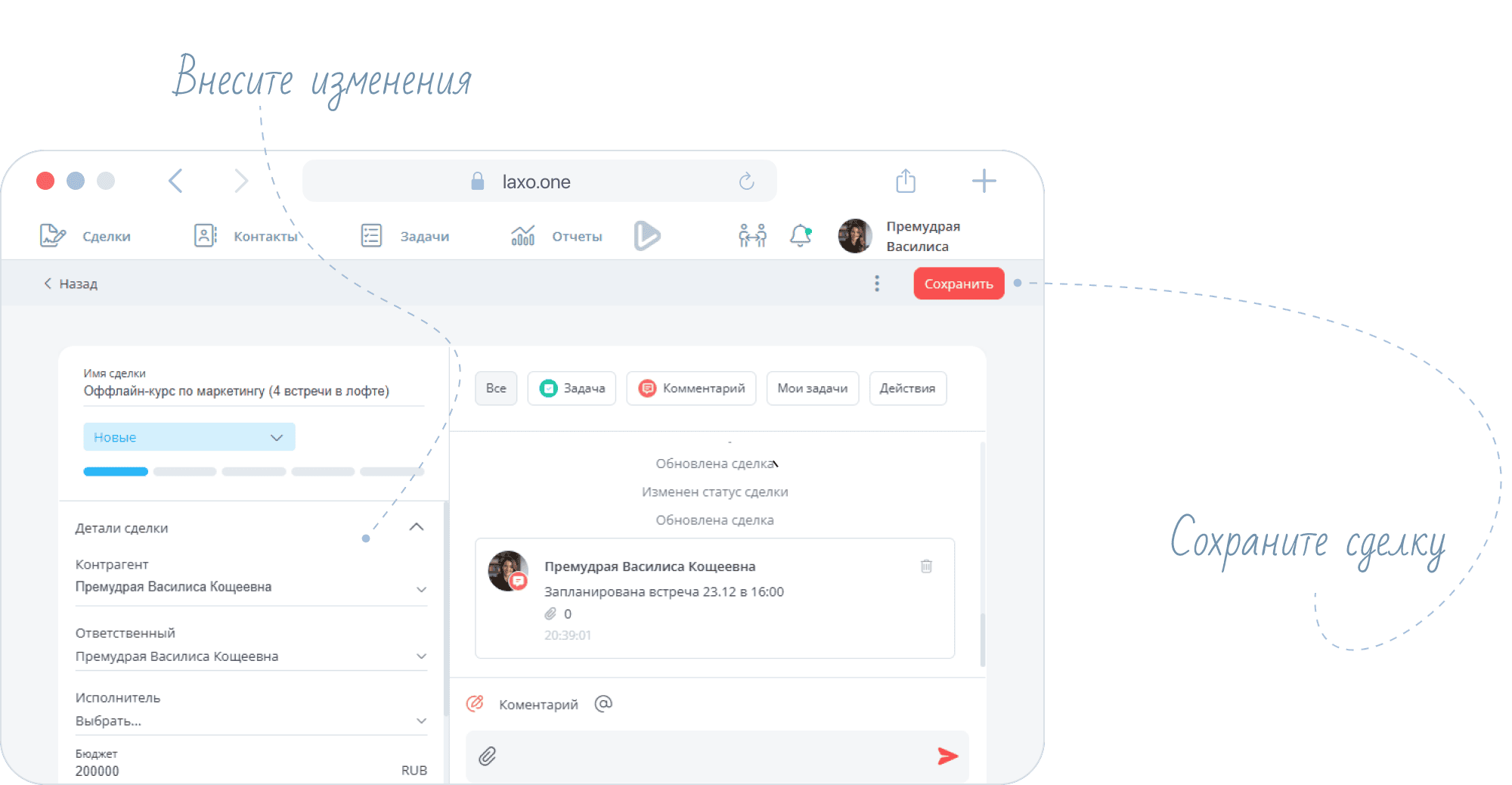
Как редактировать сделку
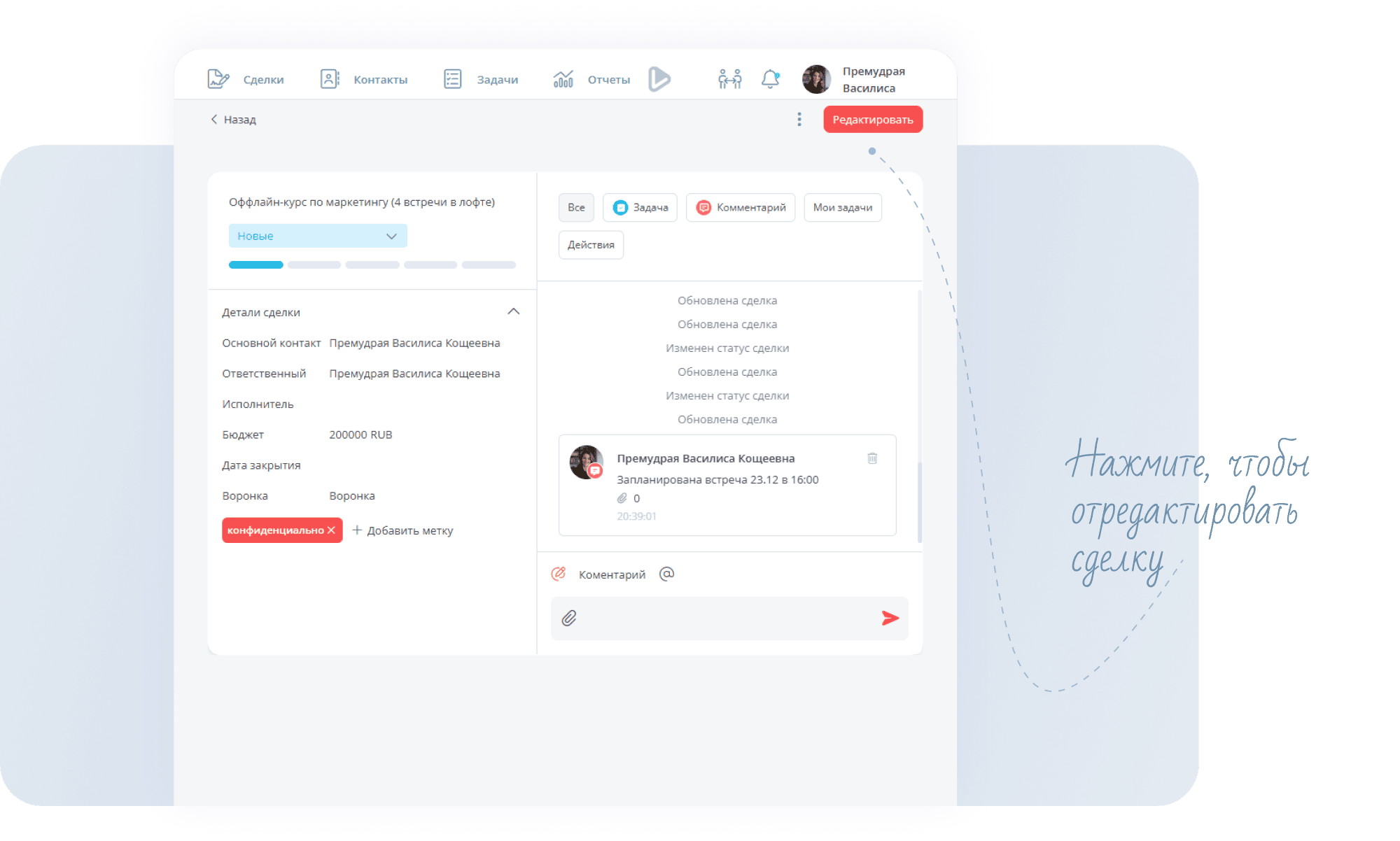
- Для того чтобы отредактировать сделку, нажмите на карточку сделки, перейдите к деталям и нажмите кнопку
Редактировать.
Подробнее о том, как открыть карточку сделки, написано здесь.
- Сделка станет доступна для редактирования и вы сможете поменять любые поля: имя, этап, ответственного, исполнителя, бюджет или контрагента. После изменения данных сделки нажмите
Сохранить.
Как удалить сделку
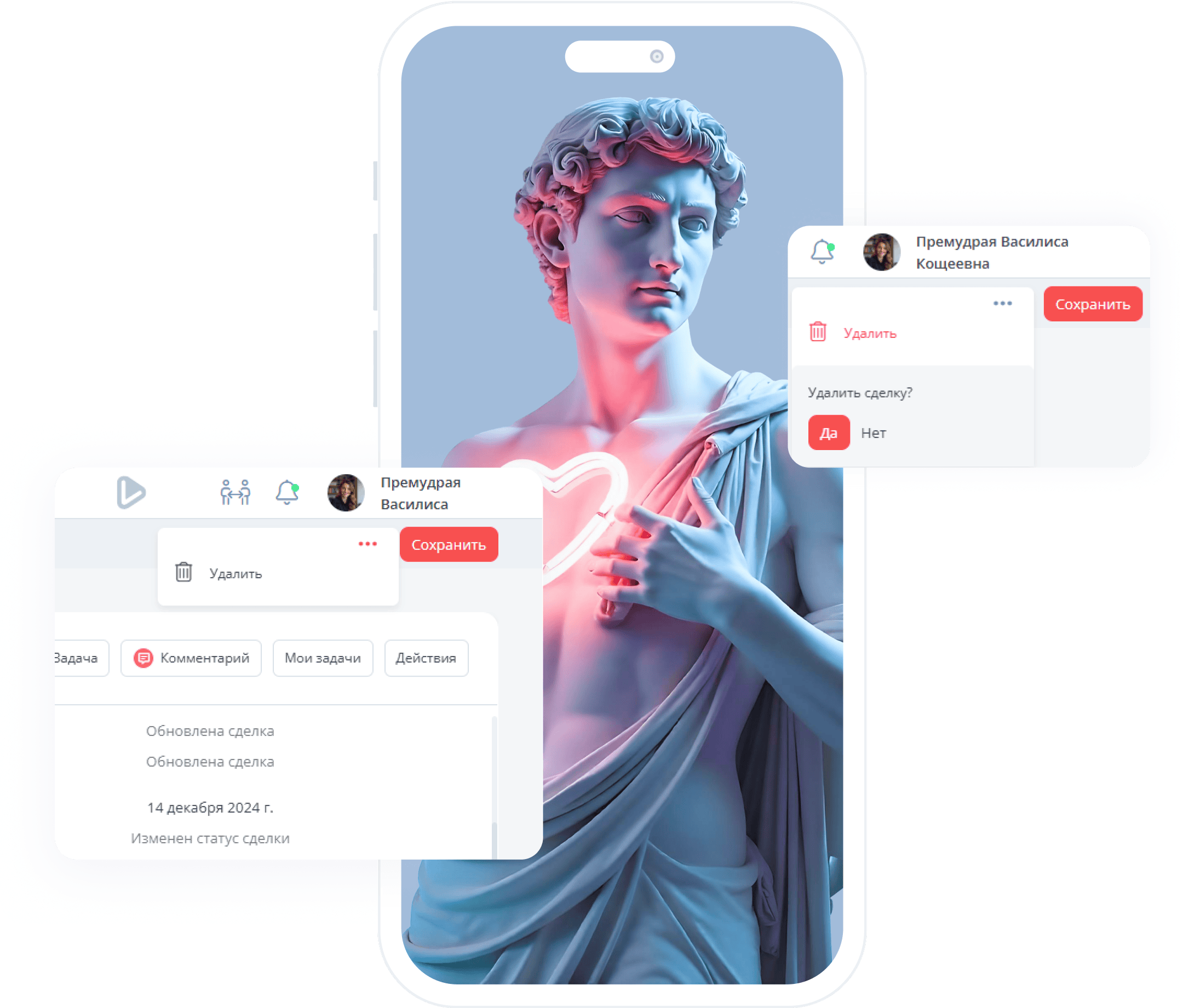
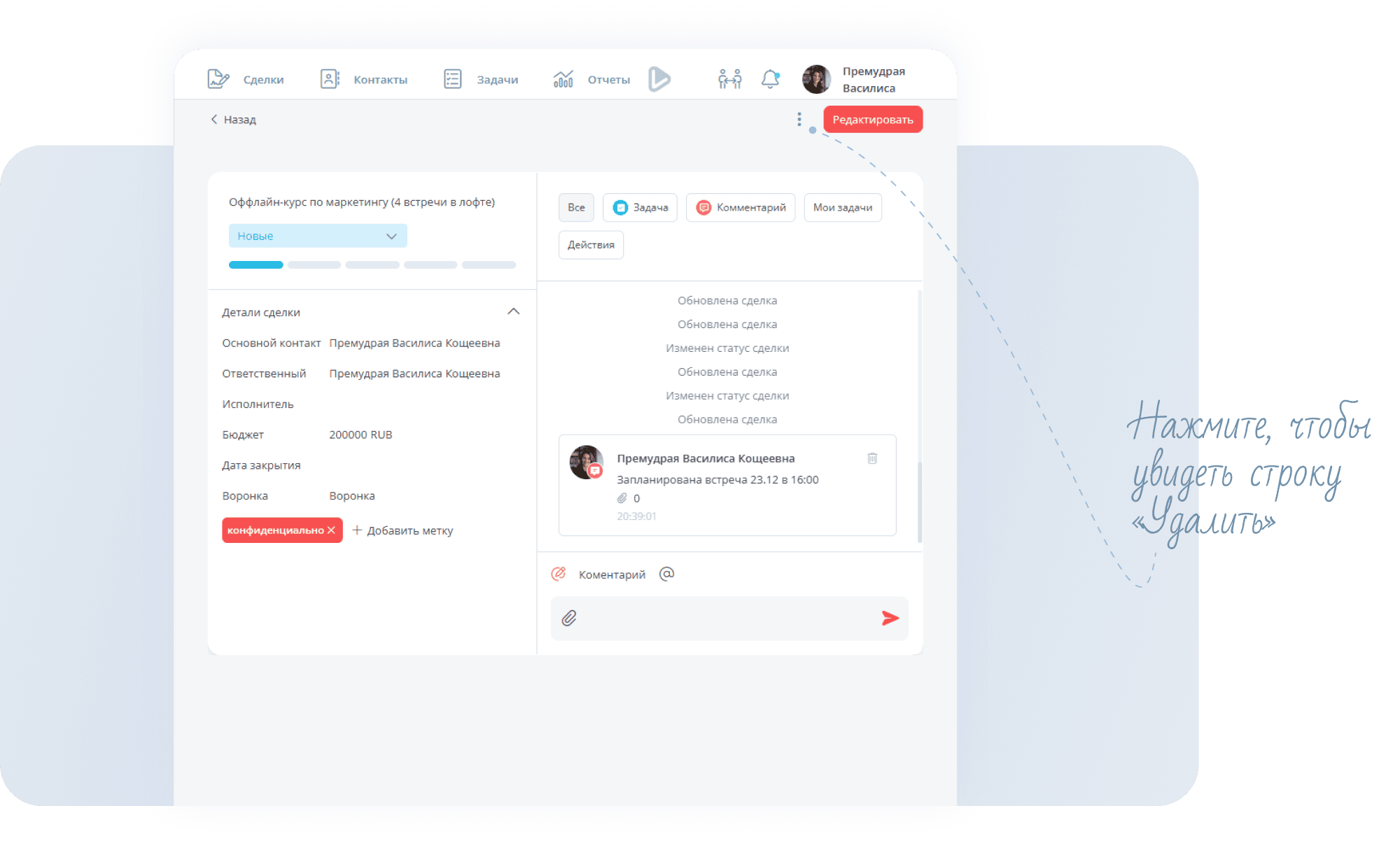
- Для удаления сделки зайдите в её карточку (как это сделать, написано здесь). Внутри сделки нажмите на три точки
···рядом с кнопкойРедактировать.
- После того как вы нажмете
Удалить, появится контрольный вопрос:Удалить сделку?. Убедитесь, что вы удаляете именно ту сделку, которую собирались, и подтвердите своё действие.