
Создать расширение можно вручную, ознакомившись предварительно с материалами документации, или через AI-навык. После разработки расширения получившийся ZIP-архив (или два архива в зависимости от вида расширения) нужно установить в ваш аккаунт в laxo. Это можно сделать с помощью менеджера расширений, который доступен всем пользователям в ролью Администратор и предоставляет интуитивно понятный интерфейс.
Условия размещения в каталоге расширений и порядок модерации описаны в разделе Публикация и монетизация.
Установка через
менеджер расширений
Менеджер расширений позволяет загружать собственные расширения в аккаунт или отправлять их на модерацию и публикацию.
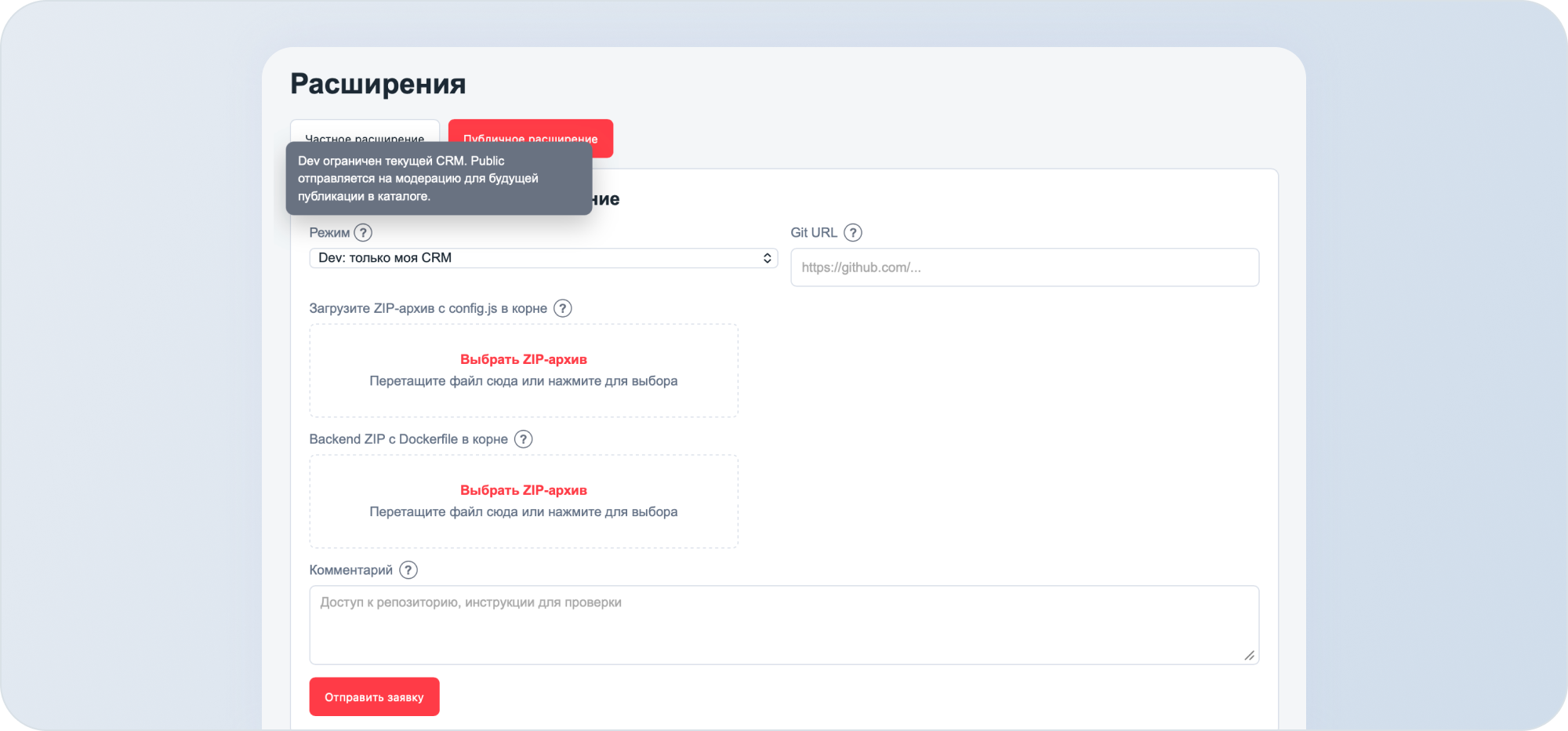
Алгоритм установки:
- Откройте раздел
Расширенияв вашем аккаунте в laxo и выберите пунктМенеджер расширений(обычно располагается в конце страницы). - Нажмите
Настроить расширение. - На открывшейся странице выберите вкладку
Частное расширениеилиПубличное расширениев зависимости от вида вашего расширения. Для клиентских расширений, которые не предполагается делать общедоступными, выбирайте вкладкуЧастное расширение. Для клиентско-серверных или публичных расширений – вкладкуПубличное расширение.
Частные расширения не проходят модерацию и сразу доступны к работе после установки. Для публичных расширений требуется предварительная проверка, которая может занимать до 3 рабочих дней. Рекомендуется на этапе разработки тестировать работу расширений как частные и только после полной готовности отправлять на проверку.
- Загрузите ZIP-архивы с расширением и заполните другие поля формы, руководствуясь подсказками к полям.
- Отправьте форму и дождитесь установки расширения. При наличии ошибок, менеджер предоставит подробную информацию.
- После установки расширение будет доступно в таблице
Мои расширения.
Важно: загружайте расширение в том аккаунте, чей адрес (домен) используется в техническом имени (идентификаторе) расширения, иначе менеджер сообщит об ошибке и прекратит установку.
Обновление
расширений
Процедура обновления расширения идентичная установке. При совпадении технического идентификатора старое расширение заменяется новым.
Удаление
расширений
- Откройте раздел
Расширенияв вашем аккаунте в laxo и выберите пунктМенеджер расширений(обычно располагается в конце страницы). - Нажмите
Настроить расширение. - Выберите подходящую под вид расширения вкладку и найдите таблицу
Мои расширения. - Найдите в таблице нужное расширение и нажмите на кнопку
Удалитьв его строке.
После удаления расширение останется отображаться в списке, но получит новый статус, а кнопка Удалить станет неактивной.
Не стоит путать отключение расширения в каталоге и его удаление через менеджер. Операция удаления необратима.